1、打开软件:软件界面如下图

2、导入视频并进行相关编辑:
1、导入视频;
2、将视频拖入轨道,选择自定义设置;


3、生成视频设置:
1、点击文件,生成视频为(p)...;
2、点击下一步;
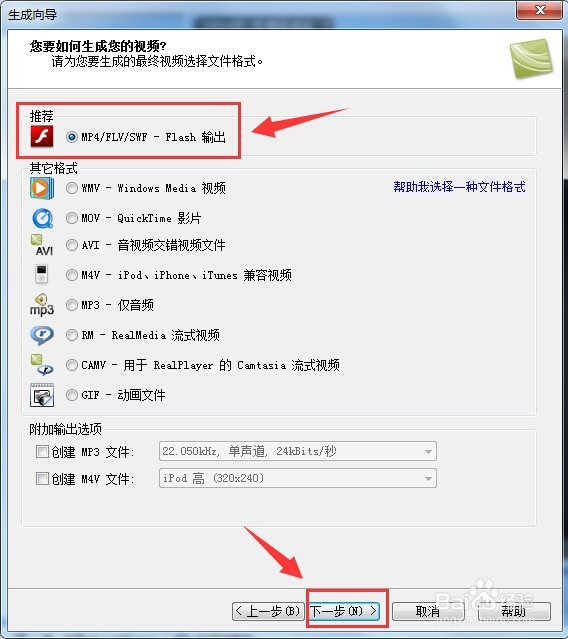
3、选择MPS/FLV/SWF-Flash输出,点击下一步;
4、点击 Flash选项,选择SWF,点击确定,下一步;
5、点击下一步;
6、可以选择更改视频名称,选择视频导出存放路径;




4、等待导出完成,最后导出效果如图:

时间:2026-04-29 04:07:05
1、打开软件:软件界面如下图
2、导入视频并进行相关编辑:
1、导入视频;
2、将视频拖入轨道,选择自定义设置;
3、生成视频设置:
1、点击文件,生成视频为(p)...;
2、点击下一步;
3、选择MPS/FLV/SWF-Flash输出,点击下一步;
4、点击 Flash选项,选择SWF,点击确定,下一步;
5、点击下一步;
6、可以选择更改视频名称,选择视频导出存放路径;
4、等待导出完成,最后导出效果如图:
