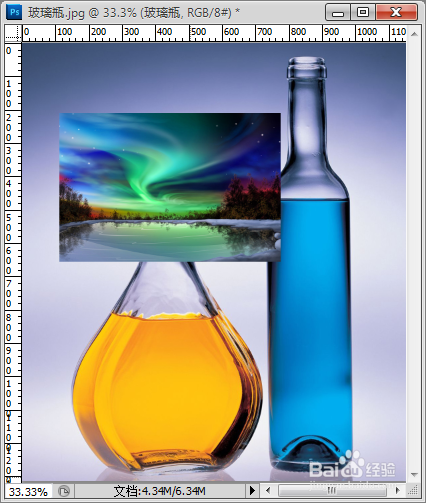
1、在PS中打开两张素材图片,这里一张是玻璃瓶的图片,另一张是极光的图片,确保图片都经过栅格化变成普通图层。
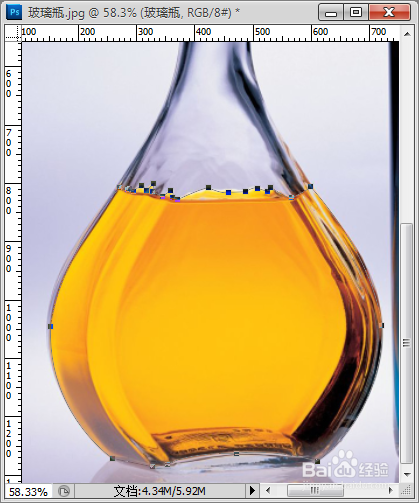
2、用工具栏中的钢笔工具,描出左侧玻璃瓶里装的液体部分的路径,描好之后,
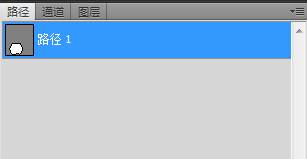
切换到路径面板,将“工作路径”层复制一下得到“路径1”层,这是为了将路径保存住以备重新编辑。
3、回到图层面板,将极光图片拖动到左侧玻璃瓶液体区域附近,调整好大小。
调出路径,快捷键Ctrl+enter将路径转换为选区,在工具栏中选择选框工具,然后右击将选区羽化一下,这里将羽化值设为15。
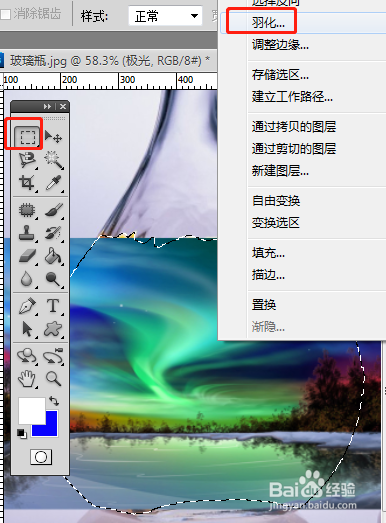
4、给极光图层添加蒙版,可以看到选区内的极光图片与玻璃瓶合成在了一起,得到如下图片,但此时观察下会发现极光图片只是简单的覆盖在玻璃瓶上,玻璃瓶的棱边并没有显现。

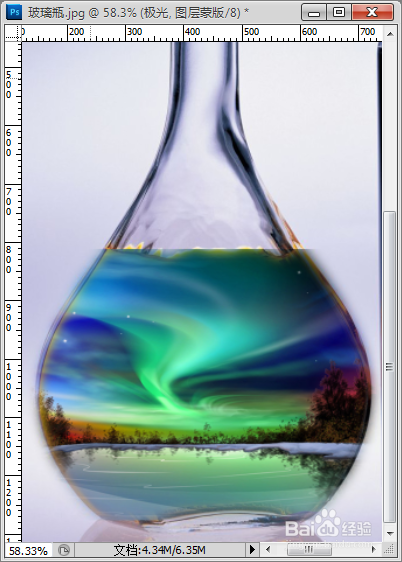
5、通过改变极光图层的图层混合模式,可以得到效果迥异的图片,此时也不仅仅是单纯的图片覆盖了。
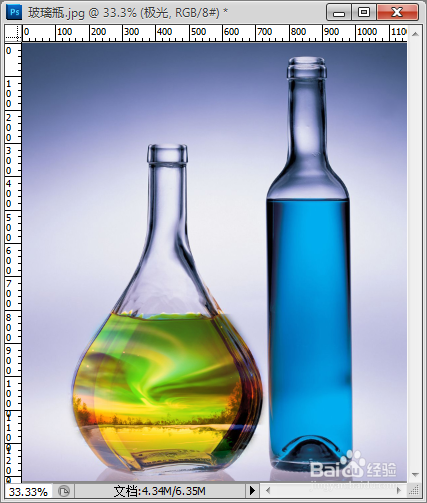
这里将图层混合模式选为强光,不透明度设为73%,合成后的图片效果如下: