电脑连上WiFi上不了网怎么办

 时间:2024-10-12 12:19:51

1、打开Windows设置,单击“网络和internet”。

电脑连上WiFi上不了网怎么办

2、点击右边的“网络和共享中心”。

电脑连上WiFi上不了网怎么办

3、查看活动网络下的连接WLAN名称。

电脑连上WiFi上不了网怎么办

4、打开WLAN界面,点击“属性”选择“Internet协议版本4(TCP/IPv4)”。

电脑连上WiFi上不了网怎么办

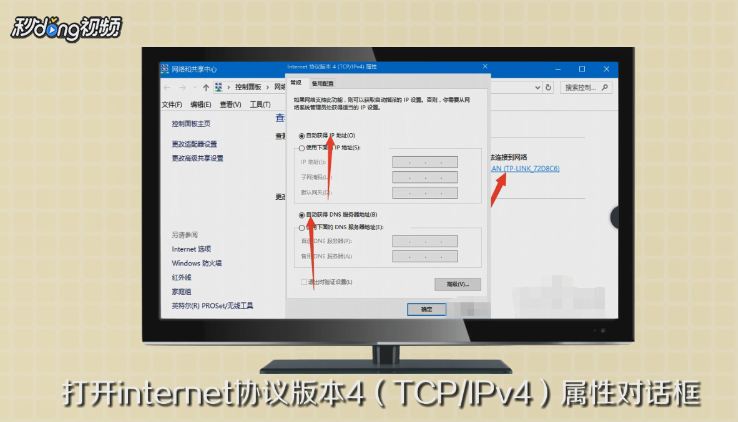
5、点击右下角的“属性”,打开Internet协议版本4(TCP/IPv4)属性对话框。
电脑连上WiFi上不了网怎么办

6、点击“自动获取IP地址”和下方的“自动获得DNS服务器地址”--“确定”。

电脑连上WiFi上不了网怎么办

7、返回WLAN属性对话框,选择“Internet协议版本6(TCP/IPv6)”。

电脑连上WiFi上不了网怎么办

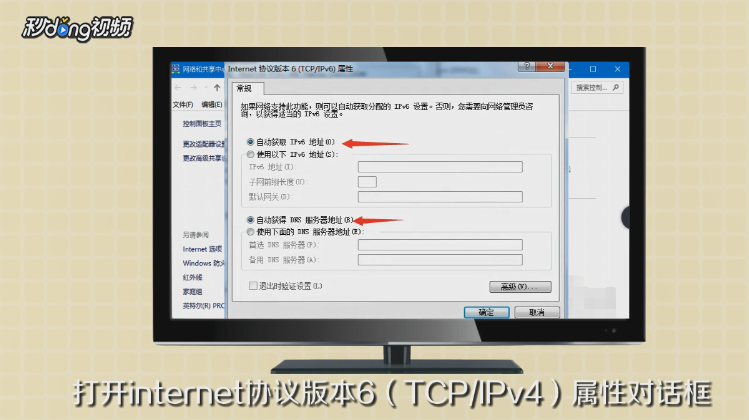
8、点击右下角的“属性”,打开Internet协议版本6(TCP/IPv6)属性对话框。
电脑连上WiFi上不了网怎么办

9、点击“自动获取IP地址”和下方的“自动获得DNS服务器地址”--“确定”。

电脑连上WiFi上不了网怎么办
  • wifi能用但是电脑不能上网怎么办
  • wifi正常但电脑连不上网怎么办
  • WiFi正常电脑无法上网怎么办
  • 笔记本连接WiFi后提示无Internet怎么办
  • 本地连接显示“网络电缆没有插好”时怎么办
  • 热门搜索
    五台山旅游景点 济南旅游景点大全介绍 旅游结婚大概多少钱 印度旅游注意事项 北京怀柔旅游景点 沈阳旅游地图 翡翠岛旅游 大荔旅游景点大全 海南旅游最佳时间 旅游地图查询
