如何用PS把图片变得更加清晰

 时间:2026-02-14 19:21:21

1、打开PS,按crl+O打开图片,如图

如何用PS把图片变得更加清晰

2、复制背景副本图层,选择滤镜,锐化,USM锐化,设置数量为40%,设置半径为1.5像素,设置阈值为0色阶。点击确定。

如何用PS把图片变得更加清晰

3、按下crl+F执行三次锐化命令,这样图片就会变得更加清晰。

如何用PS把图片变得更加清晰

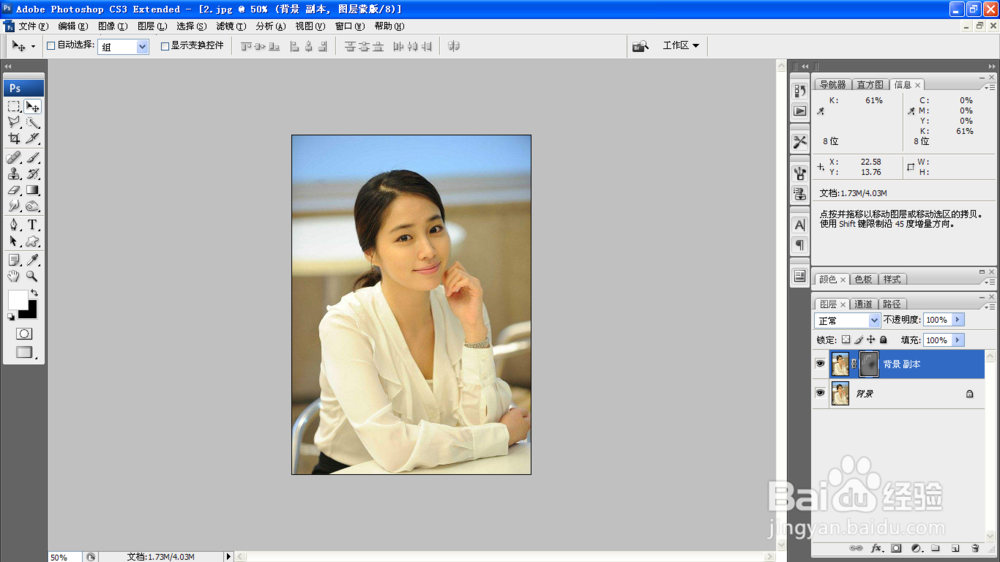
4、选择按下alt键添加图层蒙版,设置前景色为白色,给人物的周围进行涂抹,不涂抹皮肤,剩下的都涂抹,这样人物会变得十分清晰。
如何用PS把图片变得更加清晰

5、选择滤镜,液化,然后找到扭曲工具,对人物的头发进行修饰,人物变得更加漂亮了哦。

如何用PS把图片变得更加清晰

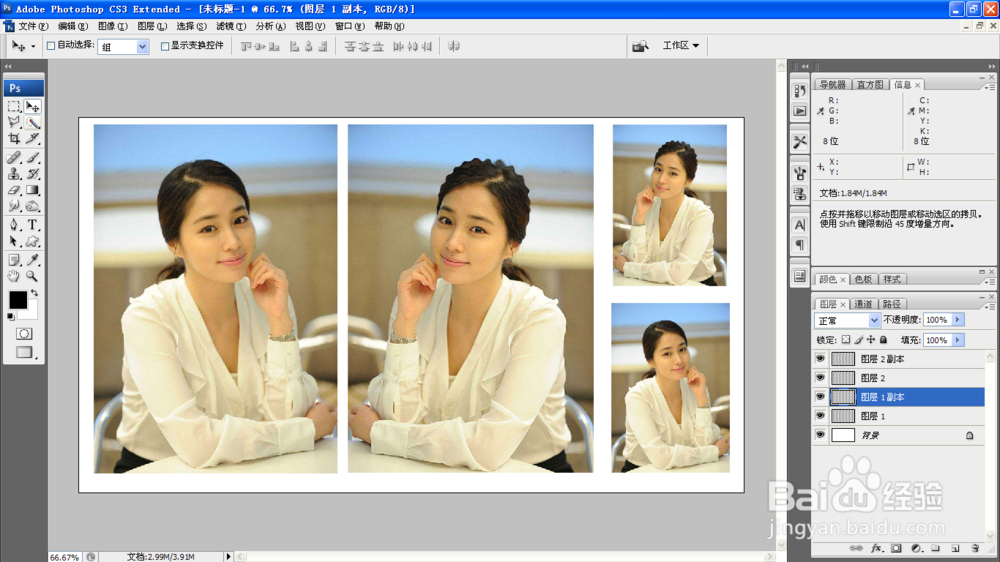
6、新建一个2000X1000像素的空白白色背景,将图片按crl+T进行自由变换,调整图片的大小,再次把原来图片打开,进行对比,发现图片越来越好看了哦。
如何用PS把图片变得更加清晰

  • PS怎么返回历史操作记录
  • ps怎么把黑色变成白色
  • 如何在 Photoshop 中使智能对象可编辑
  • ps等比例缩放
  • ps如何把照片亮度调暗
  • 热门搜索
    常熟旅游网 日内瓦旅游 黄山宏村旅游攻略 台北旅游 江苏旅游地图 成都旅游团 避暑旅游十佳城市 黄果树瀑布旅游 揭阳旅游 北京周边旅游景点
