1、Windows 10系统打开 5G WiFi行动热点的方法
第一步:配备新的无线WiFi无线路由器,并已连接。
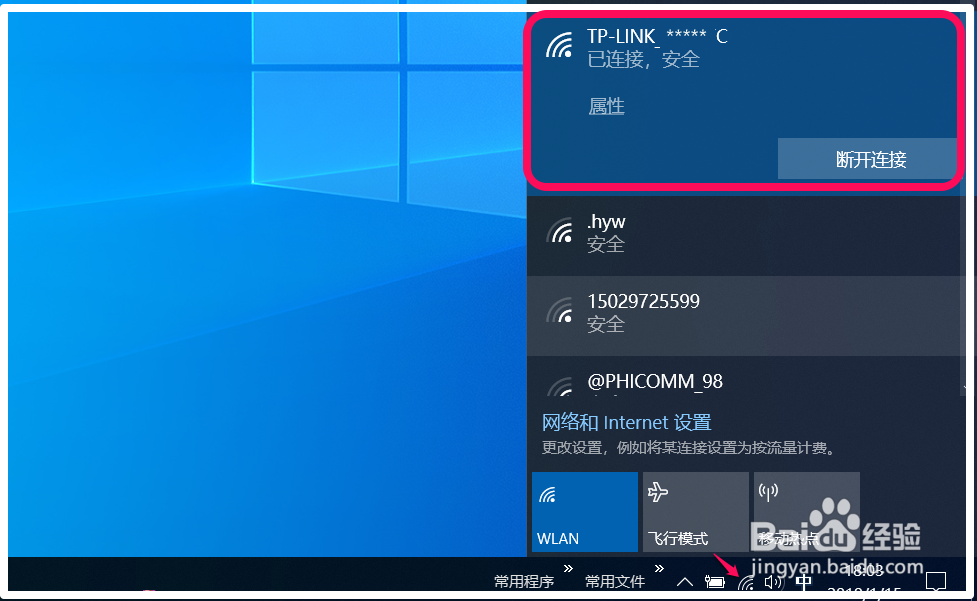
2、第二步:设置 Windows 10系统打开 5G WiFi行动热点
步骤:
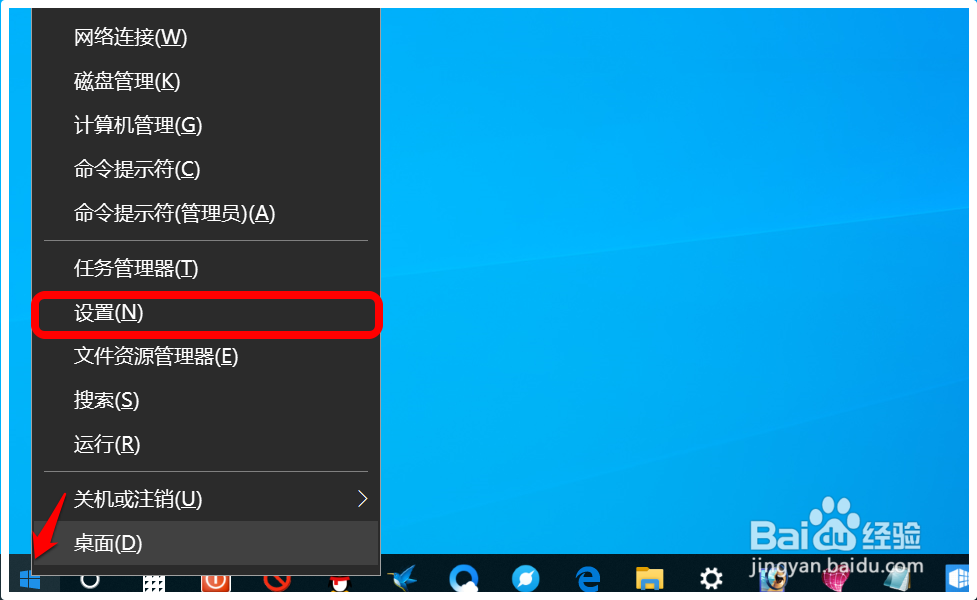
右键点击系统桌面左下角的【开始】,在右键菜单中点击【设置】,进入Windows 设置窗口;
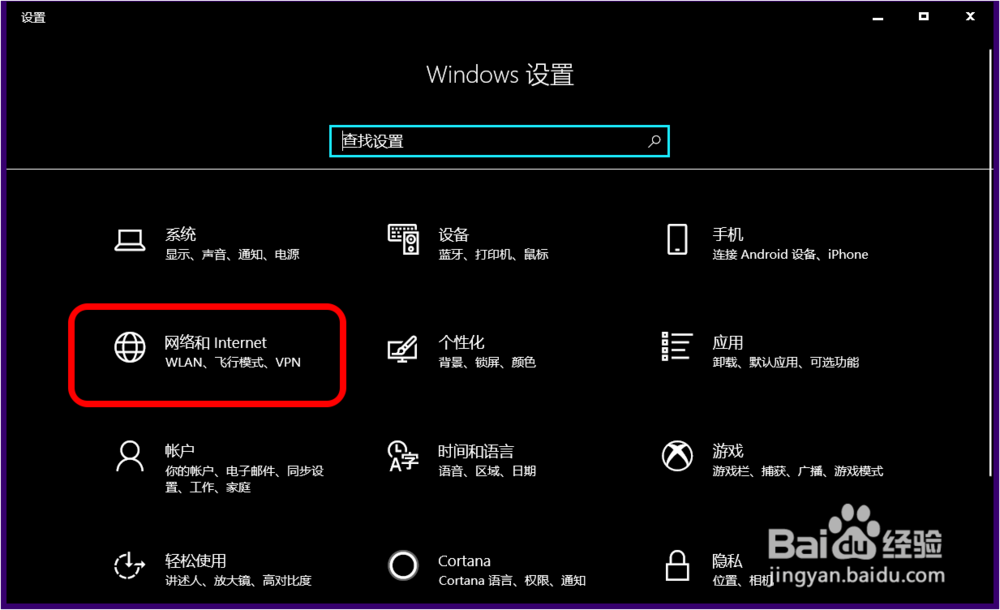
3、在Window 设置窗口中,我们点击:网络和Internet ;
4、在 网络和 Internet 设置窗口中,我们先点击窗口左侧的 移动热点,在对应的右侧窗口中,使 其他设备共享我的 Internet 连接的【开关】处于【开】的位置;
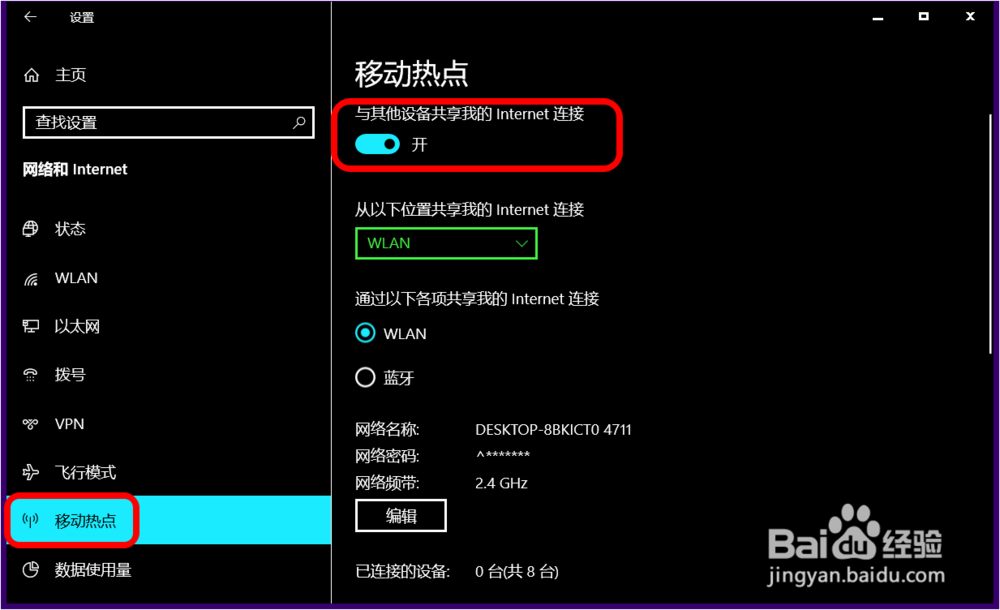
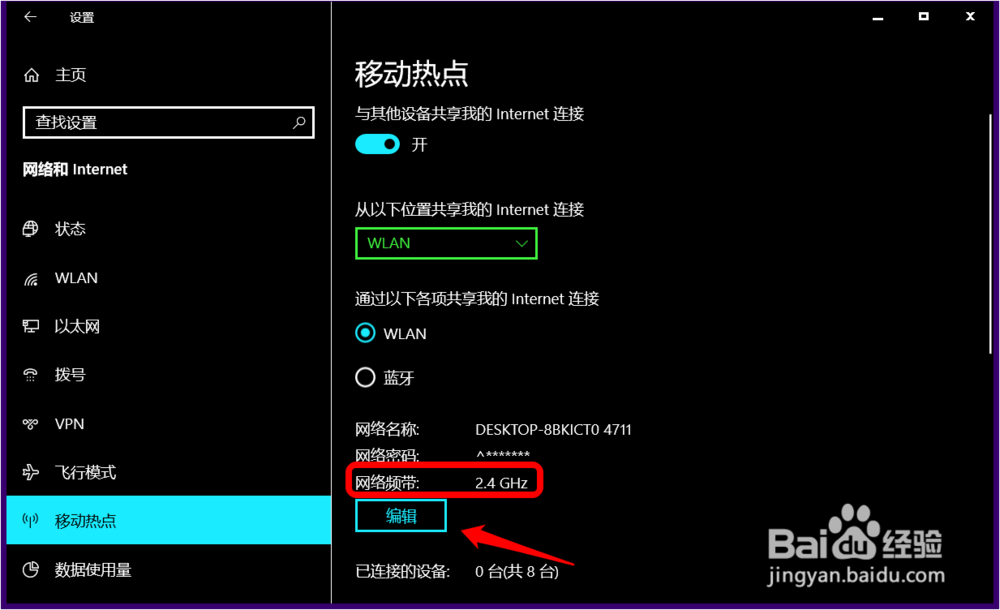
5、向下拉动,我们可以看到:网络频带 2.4 GHz ,点击:编辑;
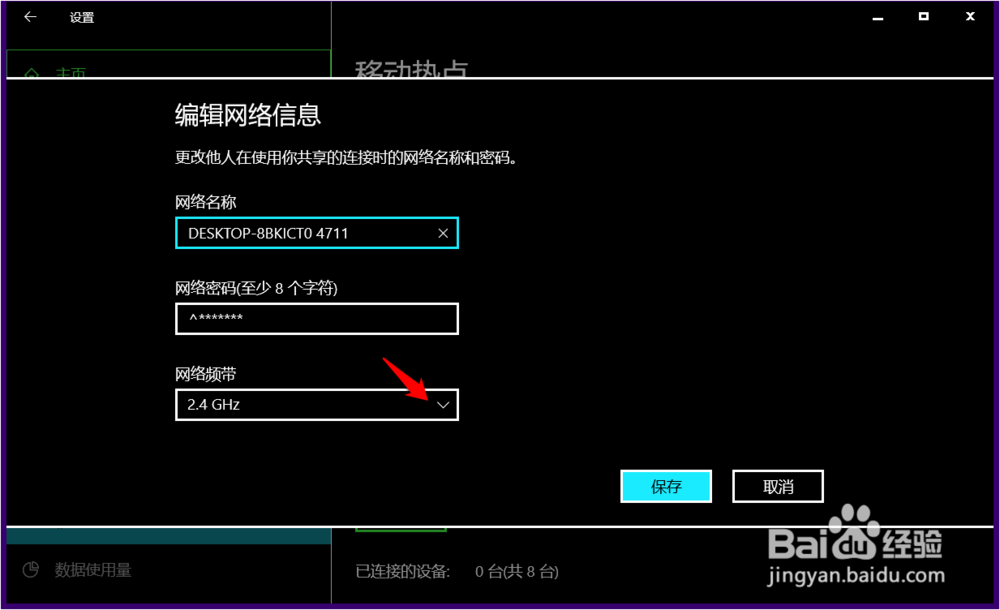
6、在 编辑网络信息 窗口中,我们点击:网络频带 方框中的小勾;
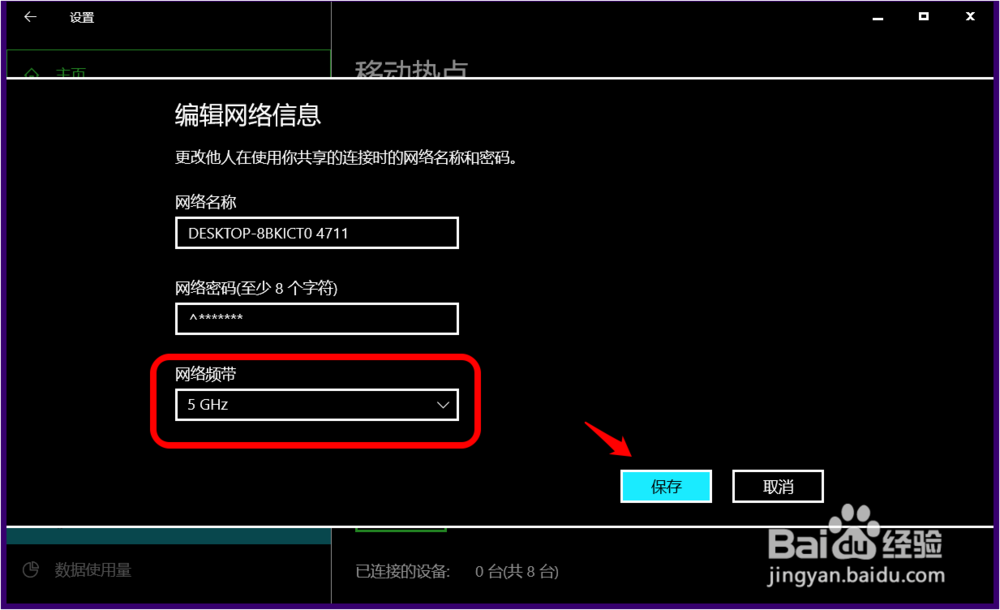
7、我们选择并使之显示为:5 GHz,再点击:保存;
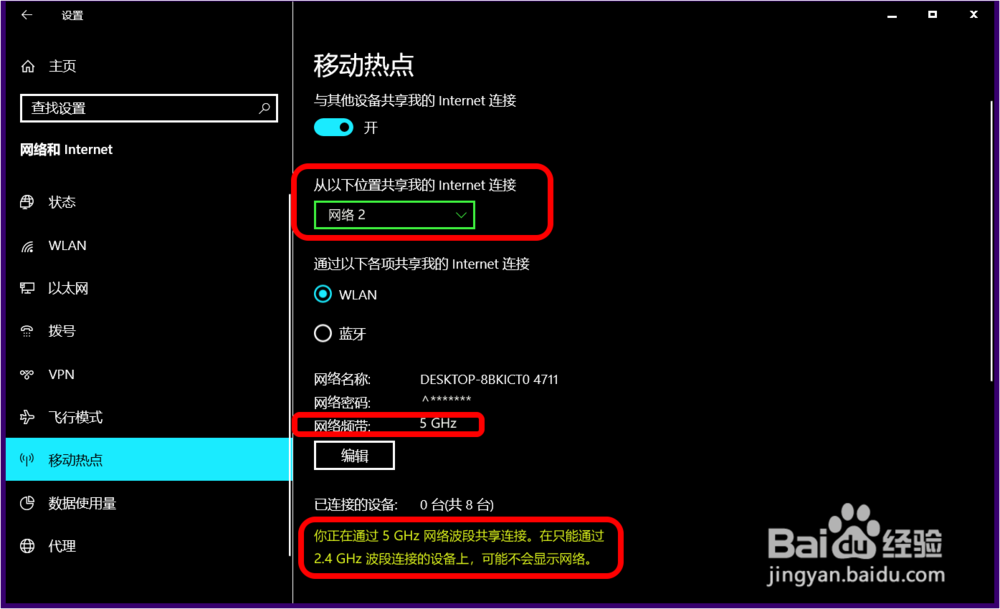
8、回到 网络和 Internet 设置窗口中,我们可以看到:
从以上位置共享我的 Internet 连接 网络 2
网络频带 5 GHz
你正在通过 5 GHz 网络波段共享连接。在只能通过 2.4 GHz 波段连接的设备上,可能不会显示网络。
9、以上即:Windows 10系统打开 5G WiFi行动热点的方法,供朋友们参考。
