如何使用PS CC2018对人像皮肤做美白处理?

 时间:2026-02-14 07:08:37

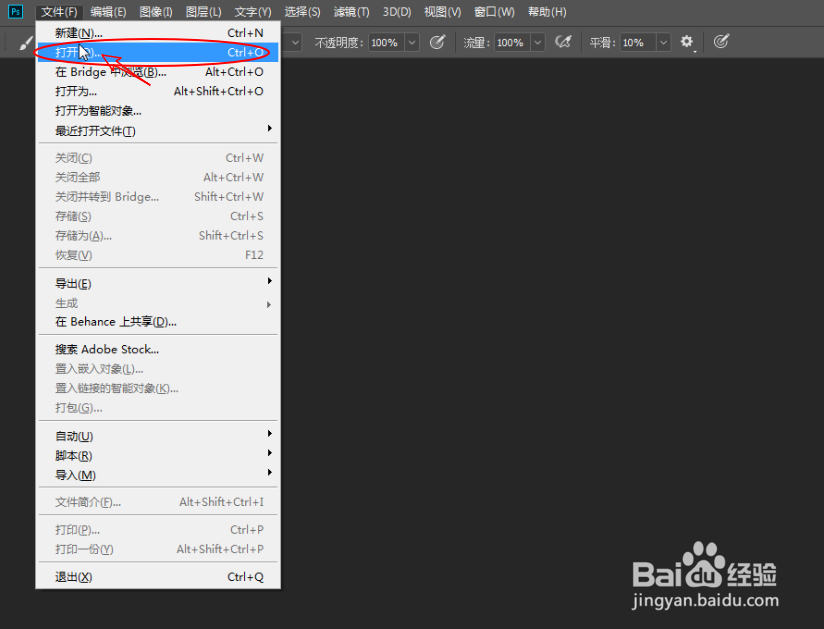
1、依次执行:“文件>打开”命令,打开需要做处理的图像。
如何使用PS CC2018对人像皮肤做美白处理?

2、找到通道面板,选择蓝色通道,拖拽到新建通道按钮拷贝新的通道。

如何使用PS CC2018对人像皮肤做美白处理?

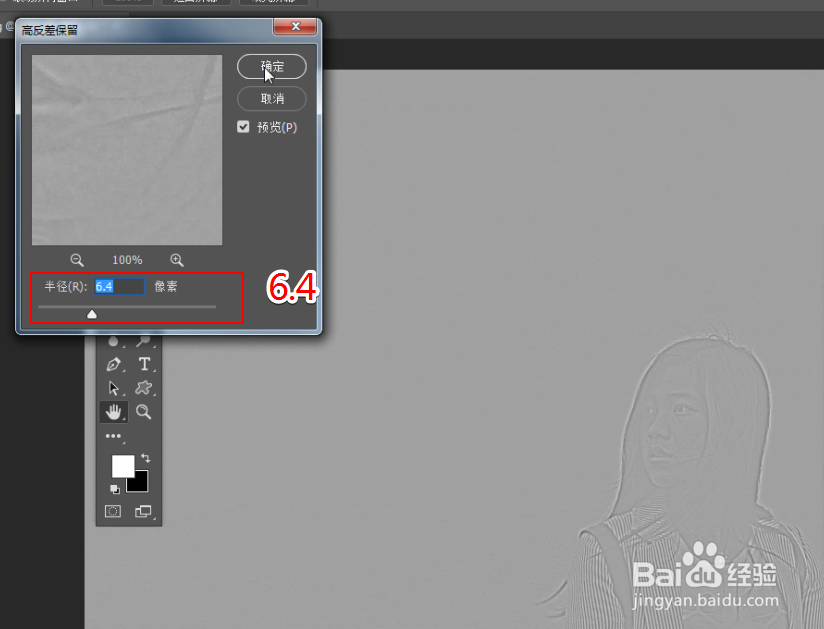
3、执行:“滤镜>其他>高反差保留”命令,为通道添加“高反差保留”效果。

如何使用PS CC2018对人像皮肤做美白处理?

4、在弹出的“高反差保留”窗口,将“半径”属性设为6.4像素。

如何使用PS CC2018对人像皮肤做美白处理?

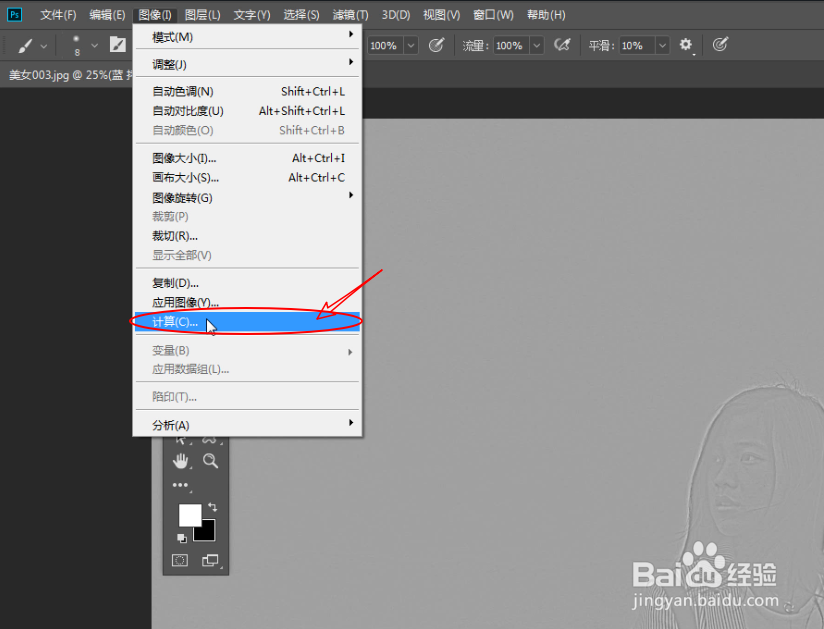
5、找到图像菜单下的“计算”命令,单击鼠标对图像进行计算处理。

如何使用PS CC2018对人像皮肤做美白处理?

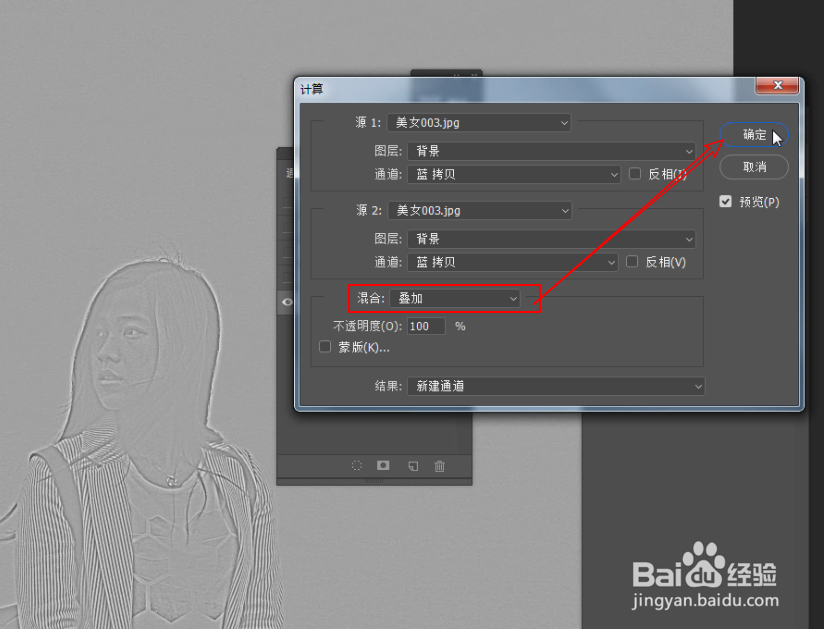
6、在计算面板,将混合模式设为:叠加选项。

如何使用PS CC2018对人像皮肤做美白处理?

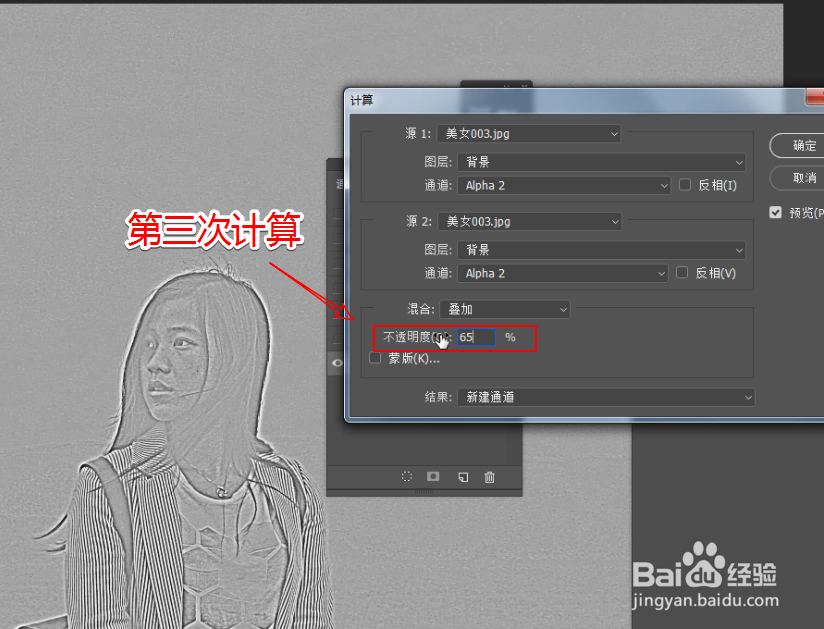
7、重复计算,在第三次计算的时候,降低不透明度弱化反差效果。

如何使用PS CC2018对人像皮肤做美白处理?

8、依次执行:“选择>载入选区”命令,单击确定载入新的选区。

如何使用PS CC2018对人像皮肤做美白处理?

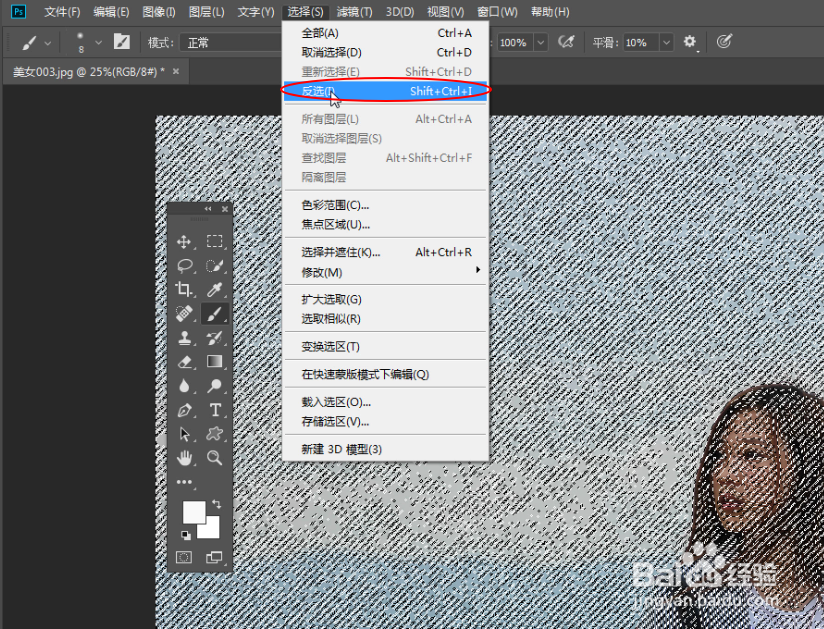
9、在选择菜单下找到“反选”命令,对当前的选区进行反选操作。

如何使用PS CC2018对人像皮肤做美白处理?

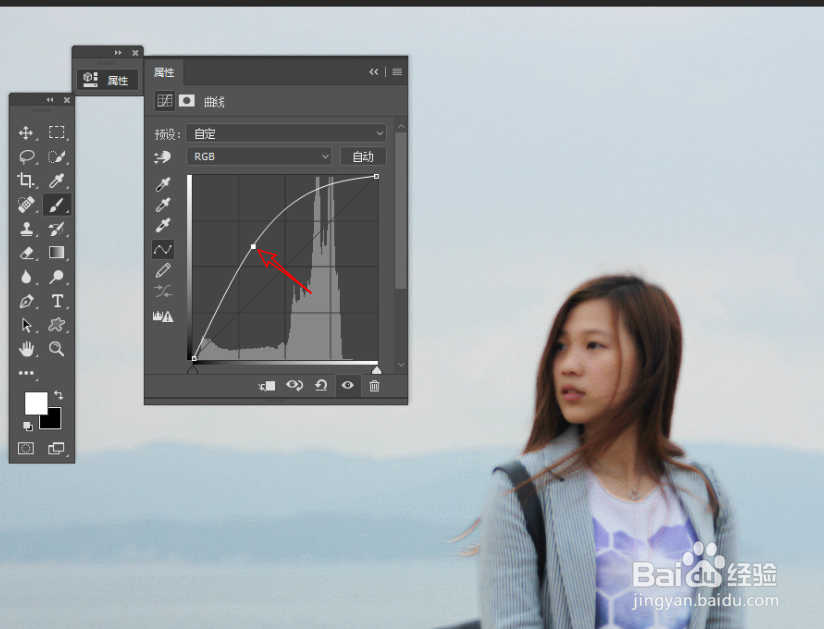
10、在图层面板,添加一个曲线调整图层。

如何使用PS CC2018对人像皮肤做美白处理?

11、将曲线的点向上拖拽,使画面人像皮肤更加亮丽透彻。

如何使用PS CC2018对人像皮肤做美白处理?

  • ps怎么磨皮美白人脸
  • PS实用案例:给人像照片进行磨皮的方法
  • ps中如何将人物美白
  • ps肤色怎么调
  • Photoshop如何将人物皮肤变得光滑细腻?
  • 热门搜索
    夏季旅游胜地 贵广高铁旅游攻略 东莞旅游景点排行 中国旅游志愿者官网 贵州赤水旅游攻略 德阳旅游景点大全 呼伦贝尔旅游网 衡阳旅游年卡 南京旅游景点地图 广西凭祥旅游