
WPS如何给单独一页做页眉页脚

 时间:2026-02-13 02:44:54

1、首先打开一个WPS文档:

WPS如何给单独一页做页眉页脚

2、将鼠标移动到需要添加页眉页脚页面的前一页最末端,点击工具栏上的【页面布局】,在下拉菜单中选择【分隔符】:

WPS如何给单独一页做页眉页脚

3、在【分隔符】的下级菜单中点击【下一级分隔符】:

WPS如何给单独一页做页眉页脚

4、此时我们选择工具栏【插入】选项下面的【页眉页脚】:

WPS如何给单独一页做页眉页脚

5、取消选中工具栏【页眉和页脚】下的【同前页】,输入相应内容:

WPS如何给单独一页做页眉页脚

6、同理,在页脚处,我们也取消选中【同前页】,输入内容:

WPS如何给单独一页做页眉页脚

7、最后我们发现,该页的页眉页脚是单独的,与前文并不一样,这样就完成了给单独一页做页眉页脚:
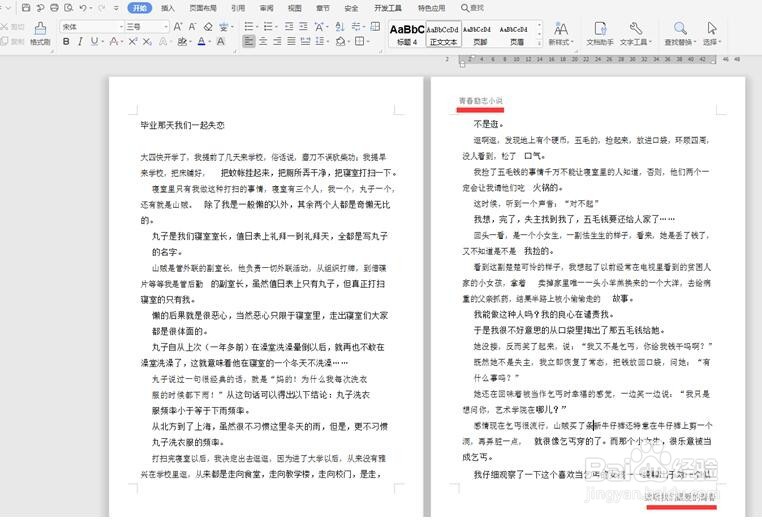
WPS如何给单独一页做页眉页脚

8、以上就是办公小技巧中关于如何给单独一页做页眉页脚的技巧,是不是觉得很简单?你们学会了么?

  • 如何查看WPS页边距设置情况
  • WPS怎么取消连接上一节
  • wps怎么自动生成页码 wps怎么生成页码
  • WPS怎么删除目录
  • WPS怎么自定义文档起始页码
  • 热门搜索
    张家界旅游景点介绍 儋州旅游 大连金石滩旅游攻略 溪口旅游攻略 衡阳旅游景点 短线旅游 石家庄旅游学校 月坨岛旅游 旅游度假村 淘宝旅游