1、在PPT中插入一张图片

2、然后插入一个三角形

3、右键点击,设置填充颜色为白色,边框为无轮廓
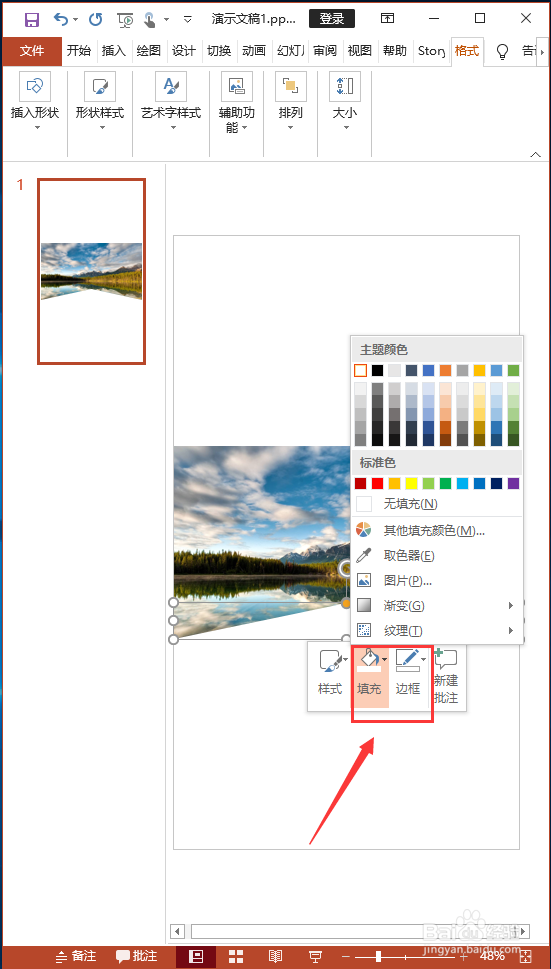
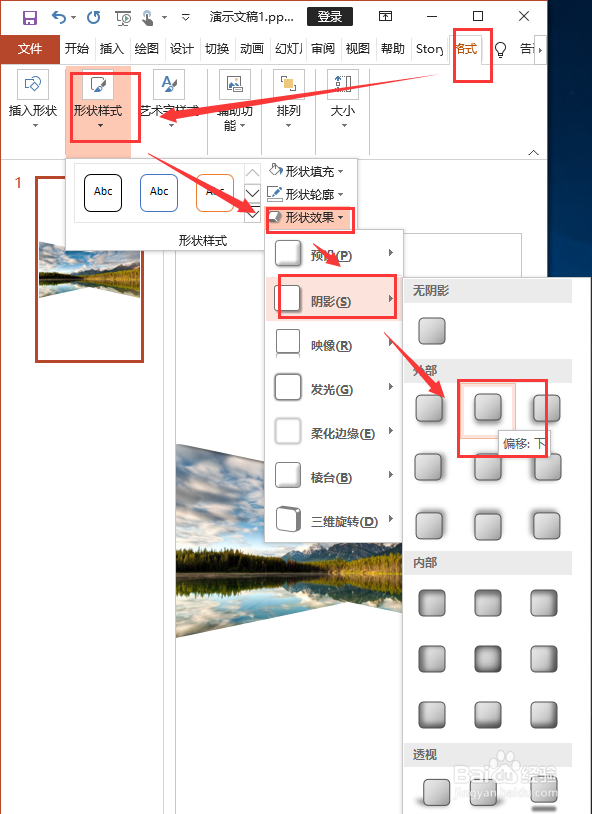
4、然后按下图添加一个【偏移:上】的阴影效果

5、复制一个三角形,移动到上面,并选择,然后添加一个【偏移:下】的阴影效果
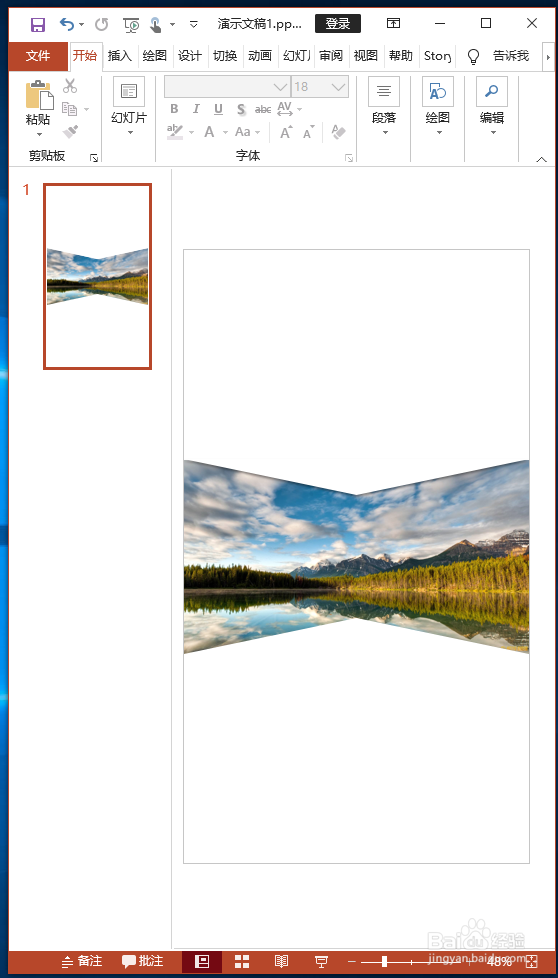
6、一个利用三角形制作的特殊排版效果就做好了
时间:2026-04-23 07:13:42
1、在PPT中插入一张图片
2、然后插入一个三角形
3、右键点击,设置填充颜色为白色,边框为无轮廓
4、然后按下图添加一个【偏移:上】的阴影效果
5、复制一个三角形,移动到上面,并选择,然后添加一个【偏移:下】的阴影效果
6、一个利用三角形制作的特殊排版效果就做好了
