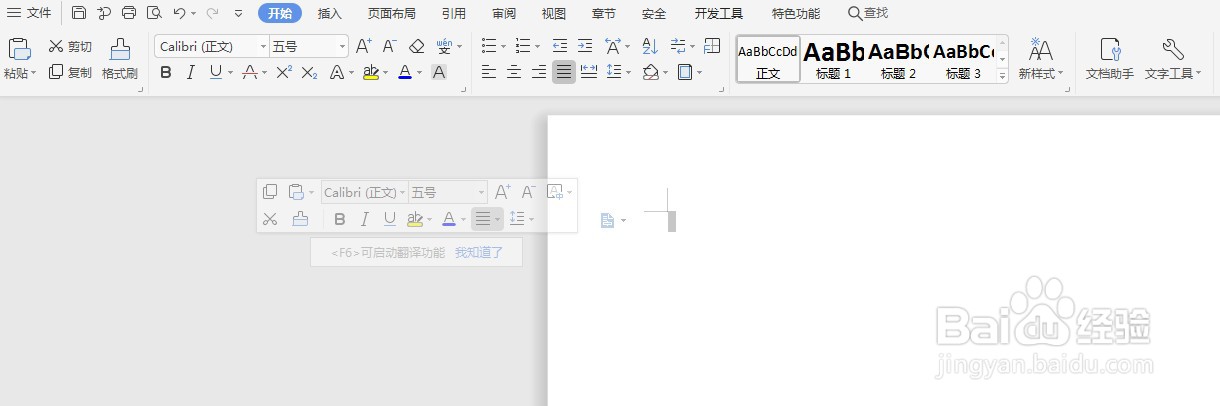
1、word文档文字工具如何使用,首先我们打开需要进行文字工具的文档,如图所示进行演示。
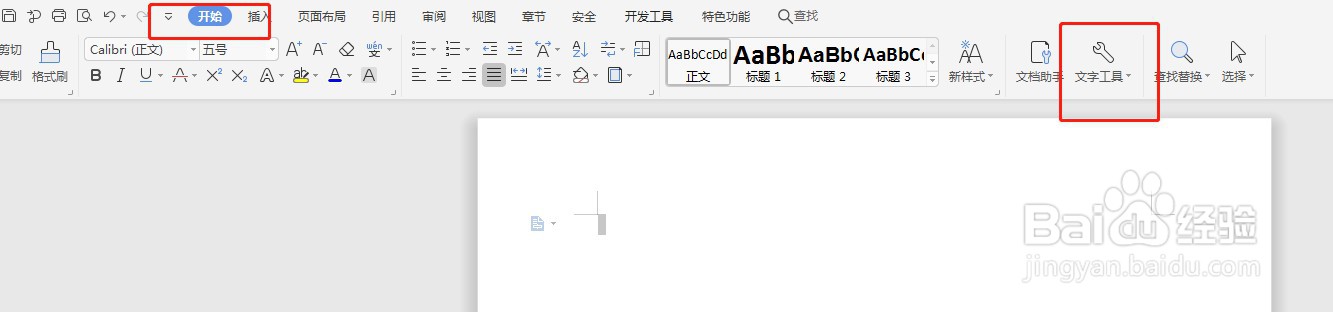
2、点击word文档顶部的开始按钮,找到如图所示文字工具按钮,点击进去进行文字设置
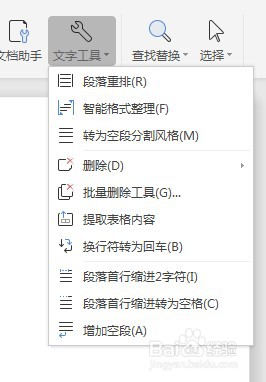
3、点击文字工作按钮,会出现如图所示下拉框,可以进行段落重置,智能格式整理,增加空段等。
4、选中需要进行整理的文字,点击智能格式整理(f)按钮,就会自动对文字内容进行整理与排版

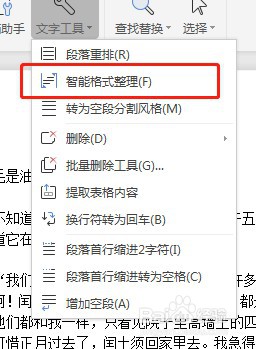
5、也可以对文字的格式进行删除。批量删除工具或者提取表格内容等,根据自己的需要选择相对应的格式即可。

时间:2026-04-22 16:49:55
1、word文档文字工具如何使用,首先我们打开需要进行文字工具的文档,如图所示进行演示。
2、点击word文档顶部的开始按钮,找到如图所示文字工具按钮,点击进去进行文字设置
3、点击文字工作按钮,会出现如图所示下拉框,可以进行段落重置,智能格式整理,增加空段等。
4、选中需要进行整理的文字,点击智能格式整理(f)按钮,就会自动对文字内容进行整理与排版
5、也可以对文字的格式进行删除。批量删除工具或者提取表格内容等,根据自己的需要选择相对应的格式即可。
