Excel/WPS表格怎么用COUNTIFS按多个条件计数?

 时间:2026-02-14 05:58:36

1、启动软件,新建

首先启动WPS软件,点击新建,然后选择表格可以新建一个表格文件,我打开一个表格,

Excel/WPS表格怎么用COUNTIFS按多个条件计数?

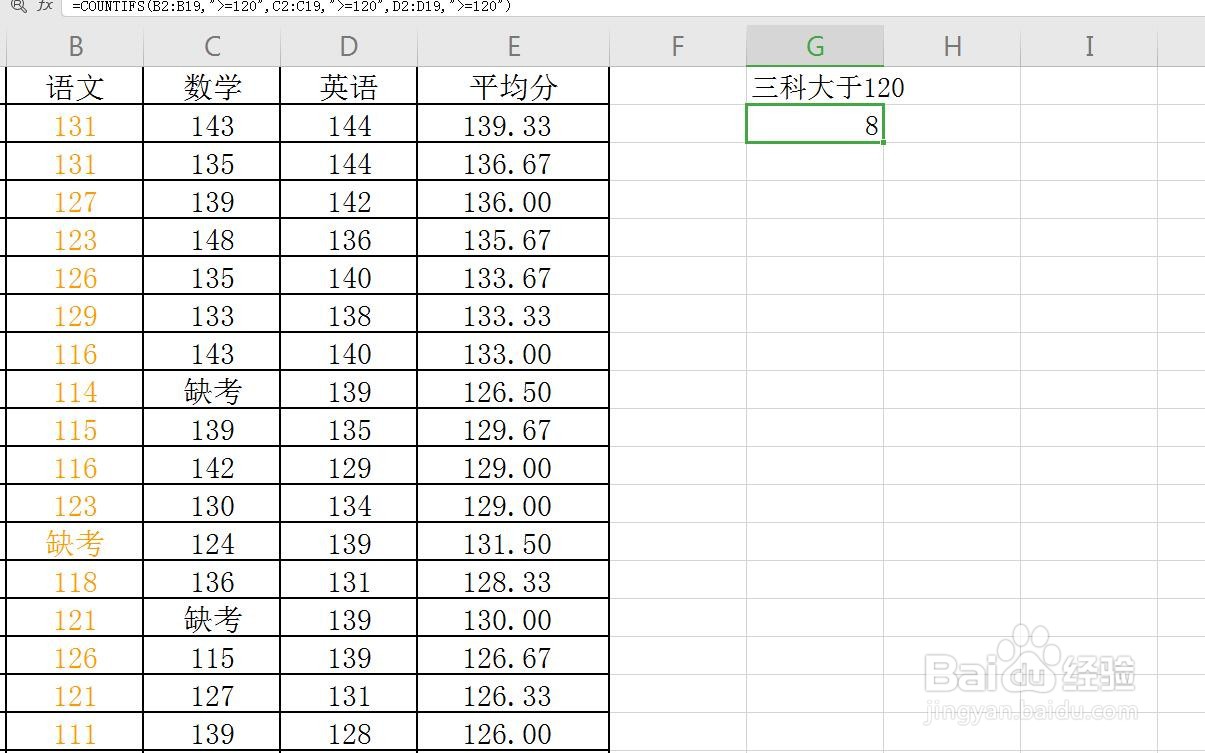
2、三科大于120

我要计数的条件是三科的成绩都要大于120分,也就是三个条件,可以使用COUNTIFS函数

Excel/WPS表格怎么用COUNTIFS按多个条件计数?

3、直接输入函数

在单元格中点击直接输入=COUNTIFS

Excel/WPS表格怎么用COUNTIFS按多个条件计数?

4、区域,条件

输入参数,第一个条件的区域,和条件

选择语文这一列单元格,然后输入“>=120”

Excel/WPS表格怎么用COUNTIFS按多个条件计数?

5、输入其他条件

复制这个条件,粘贴,将范围区域更改为数学这一列单元格

Excel/WPS表格怎么用COUNTIFS按多个条件计数?

6、英语区域

第三个条件是英语同样的将区域更改为英语这一列的单元格

Excel/WPS表格怎么用COUNTIFS按多个条件计数?

7、回车计算

输入完成后,点击回车可以统计出满足三个条件的个数是8

Excel/WPS表格怎么用COUNTIFS按多个条件计数?

  • countifs多个条件怎么使用
  • countif和if函数怎么结合使用?
  • countif怎么使用多个条件计数
  • excel if(or)函数用法
  • EXCEL表格如何设置条件格式同时满足两个条件
  • 热门搜索
    搜狐旅游 楚雄旅游景点大全 恩施旅游局 十一旅游好去处 旅游同行 青岛旅游图片 杨梅坑旅游攻略 日本旅游签证时间 日韩旅游 重庆旅游景点推荐