如何将Excel数据快速批量导入Word文档

 时间:2024-10-13 13:17:07

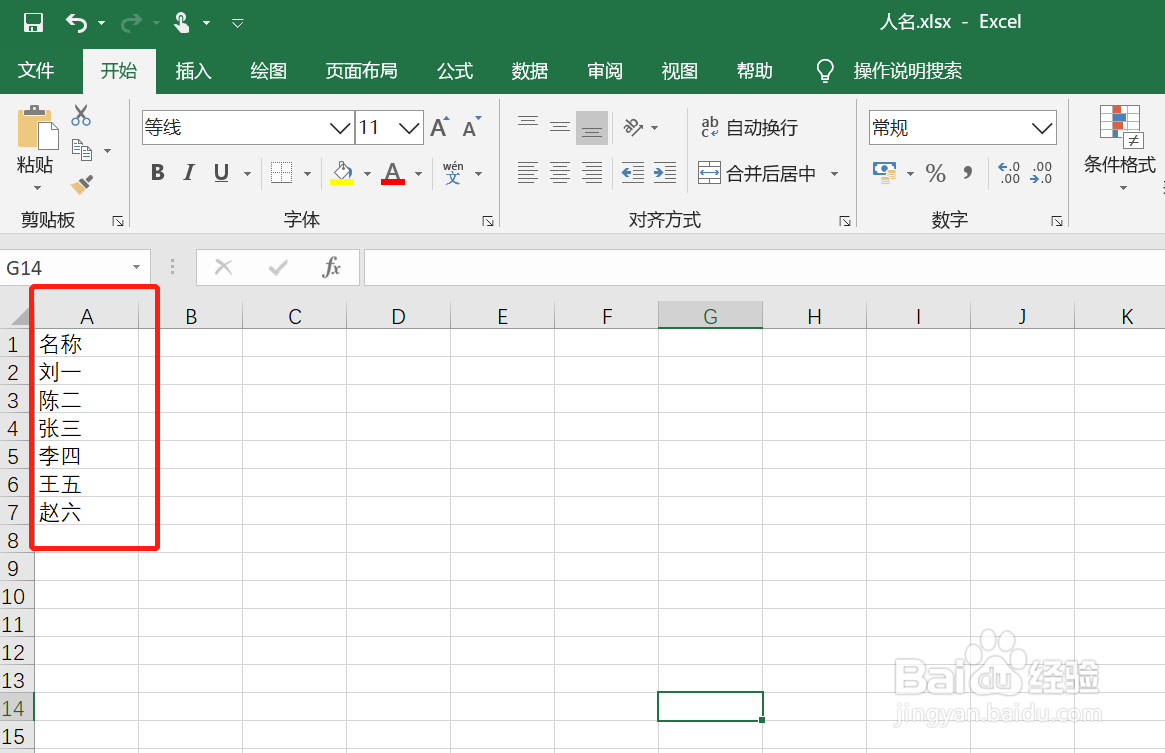
1、新建一个Excel工作表,竖着输入您需要的人名,写好后保存,再关闭。
如何将Excel数据快速批量导入Word文档

2、打开您现有的桌牌模板Word文件

如何将Excel数据快速批量导入Word文档

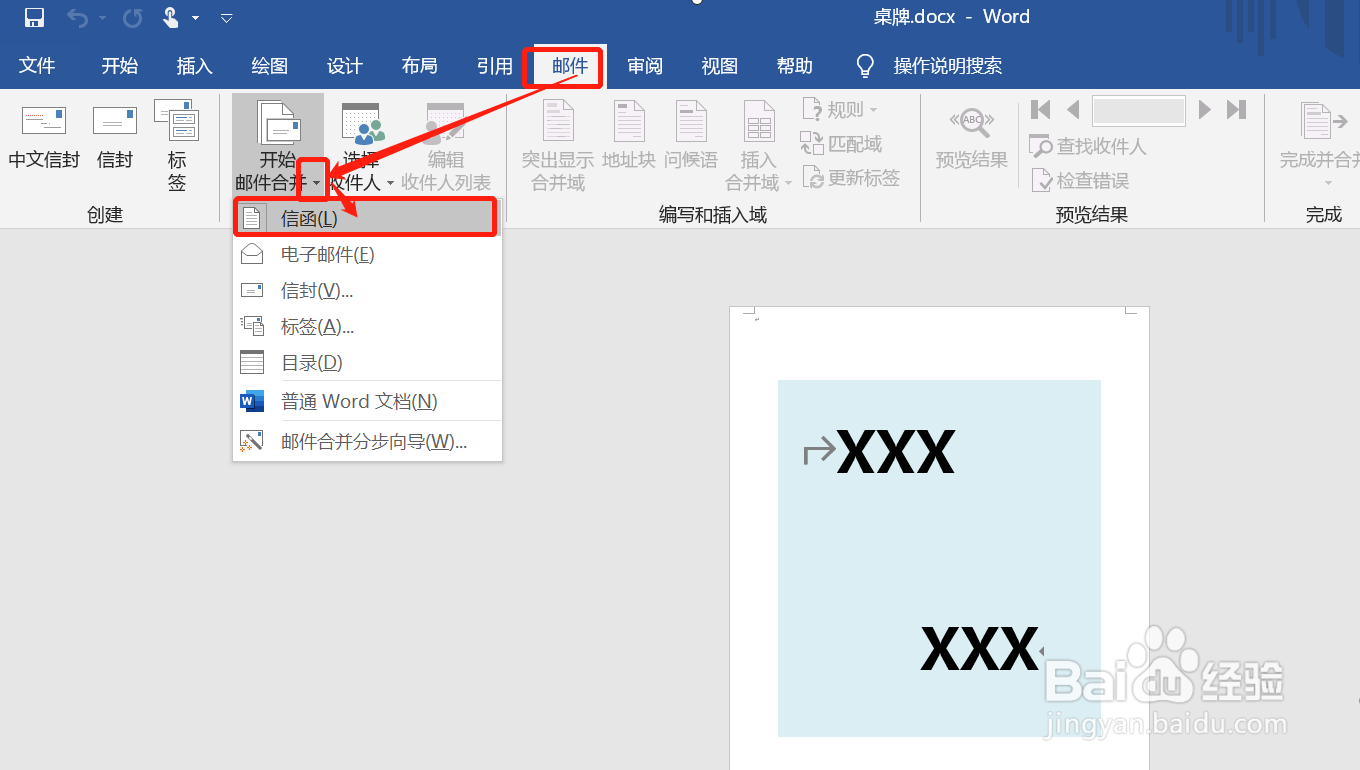
3、如图依次点击“邮件”-“开始邮件合并”-“信函”

如何将Excel数据快速批量导入Word文档

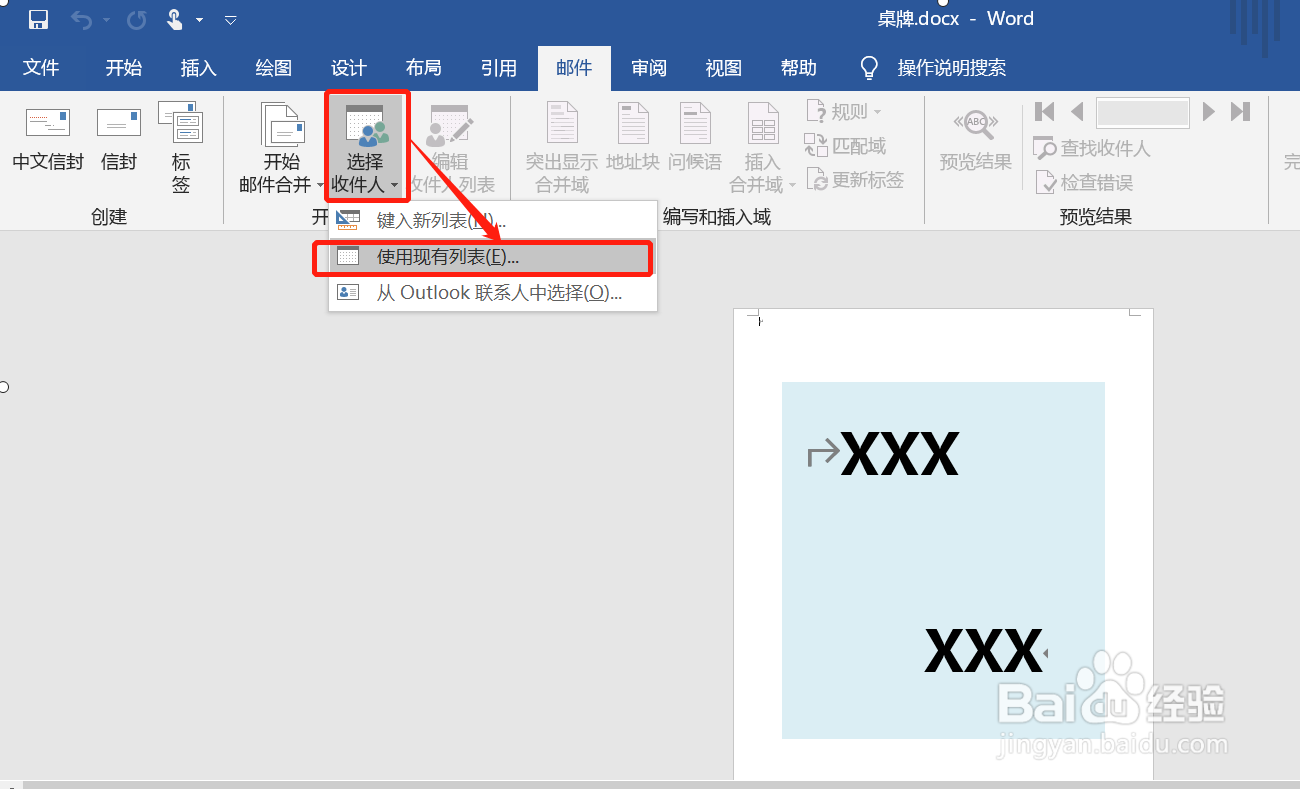
4、如图点击“选择收件人”-“使用现有列表”

如何将Excel数据快速批量导入Word文档

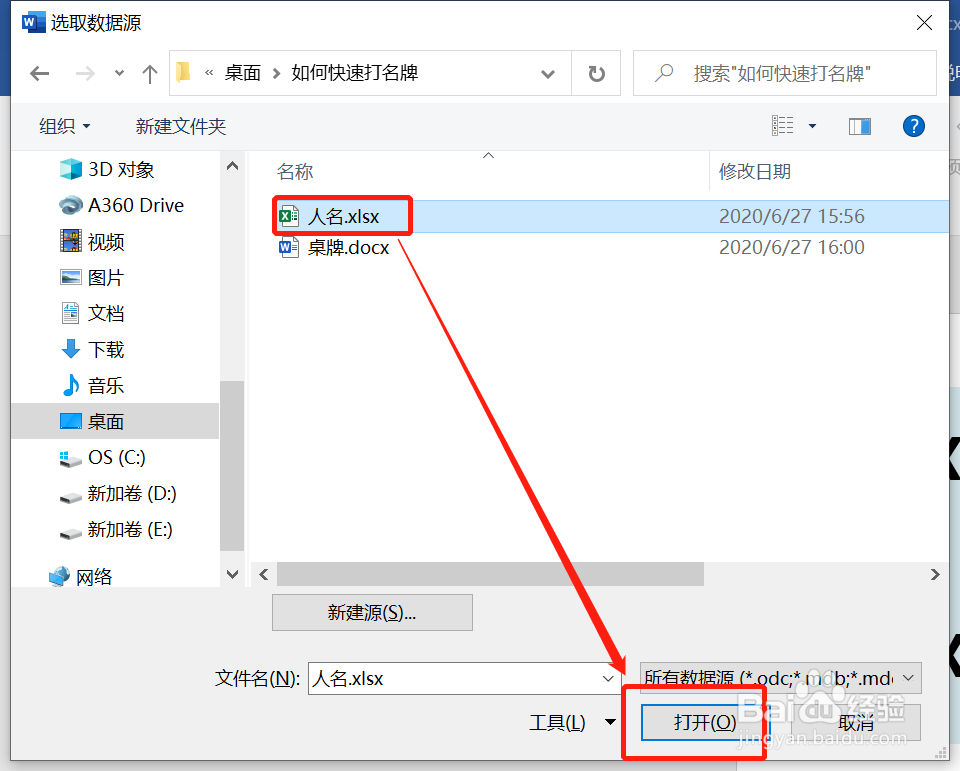
5、选择刚才您做好的Excel表格,点击“打开”

如何将Excel数据快速批量导入Word文档

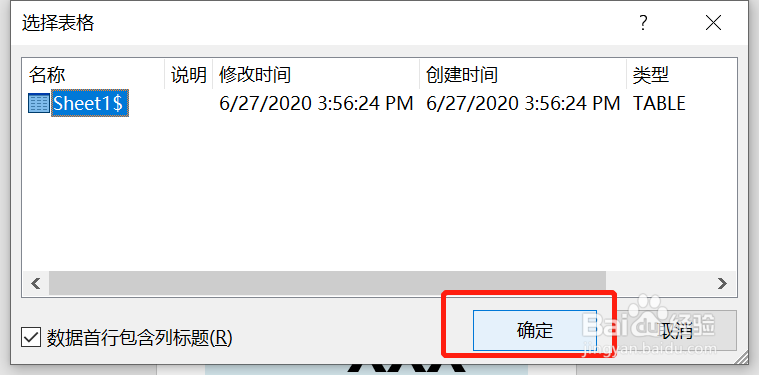
6、点击“确定”

如何将Excel数据快速批量导入Word文档

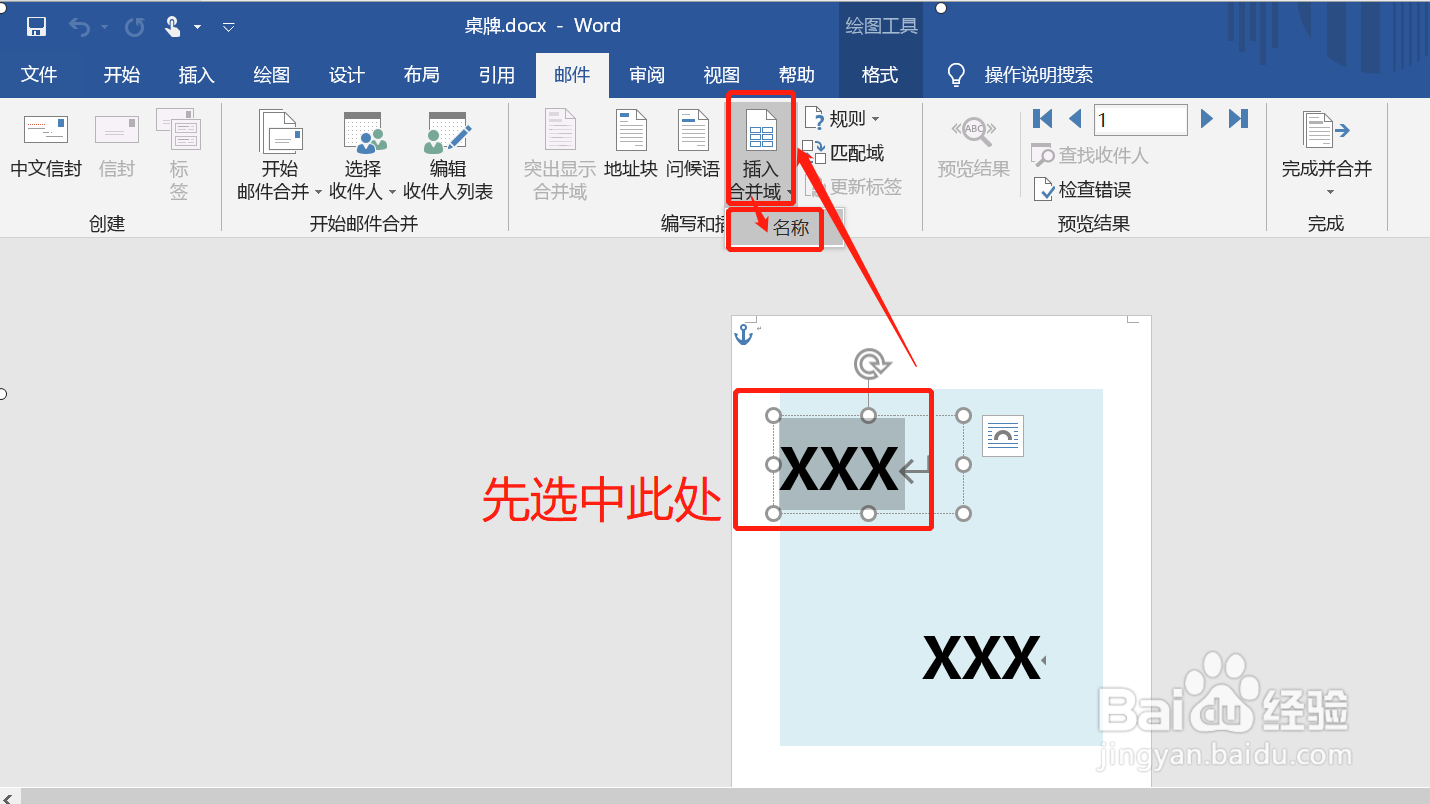
7、先把要改的区域选中,再点击“插入合并域”-“名称”

如何将Excel数据快速批量导入Word文档

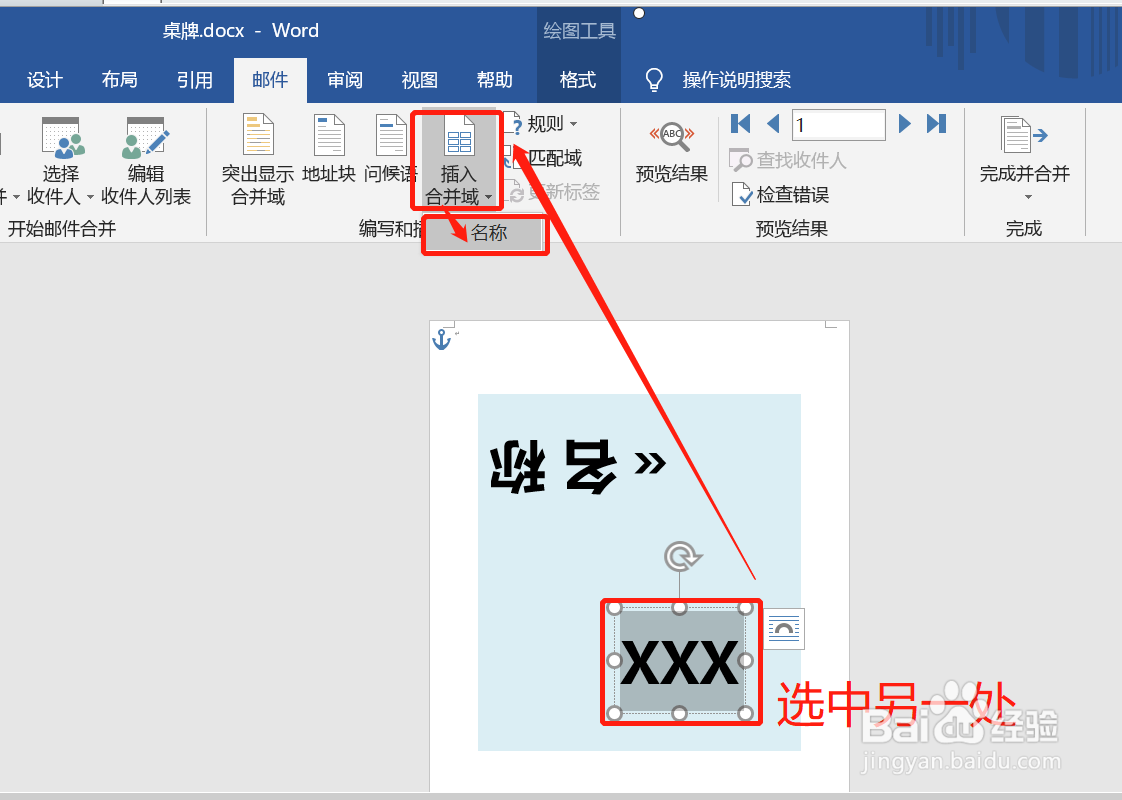
8、选中其他要改的区域,再次点击“插入合并域”-“名称”

如何将Excel数据快速批量导入Word文档

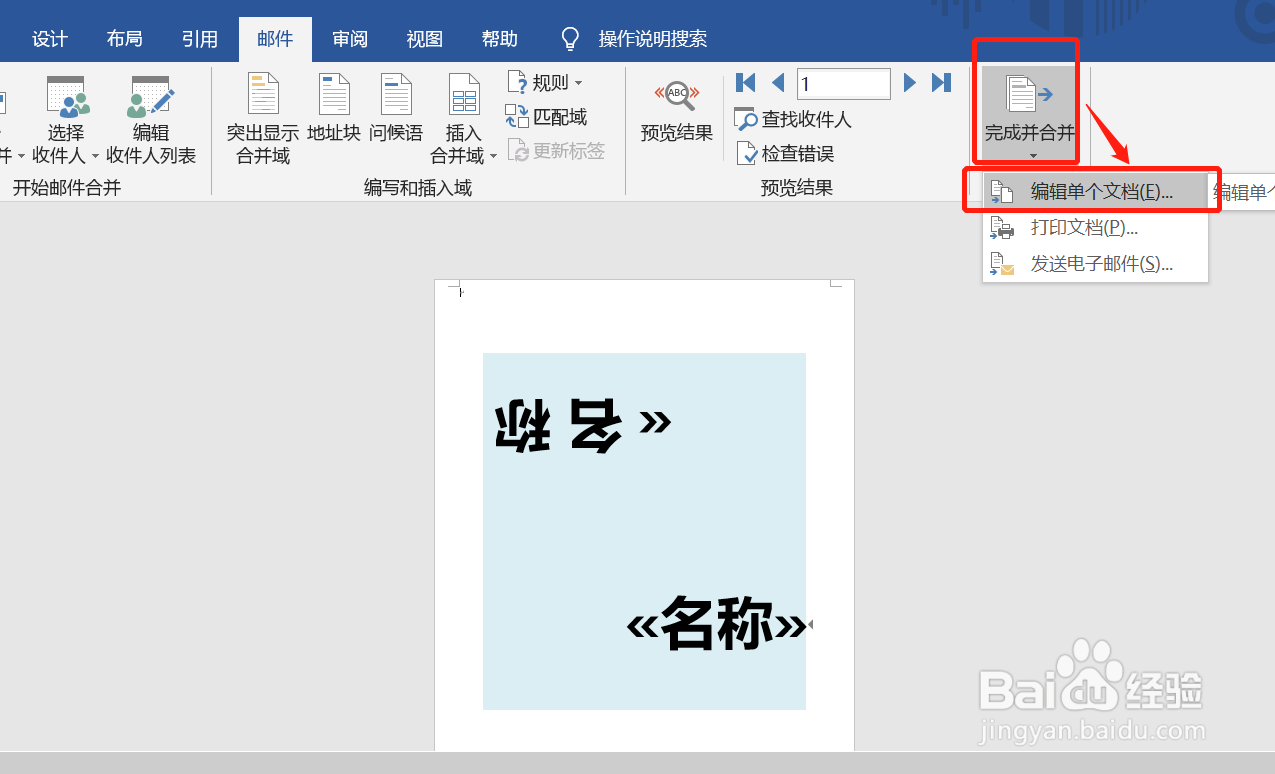
9、点击“完成并合并”-“编辑单个文档”

如何将Excel数据快速批量导入Word文档

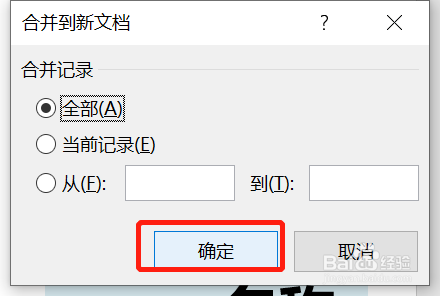
10、点击“确定”

如何将Excel数据快速批量导入Word文档

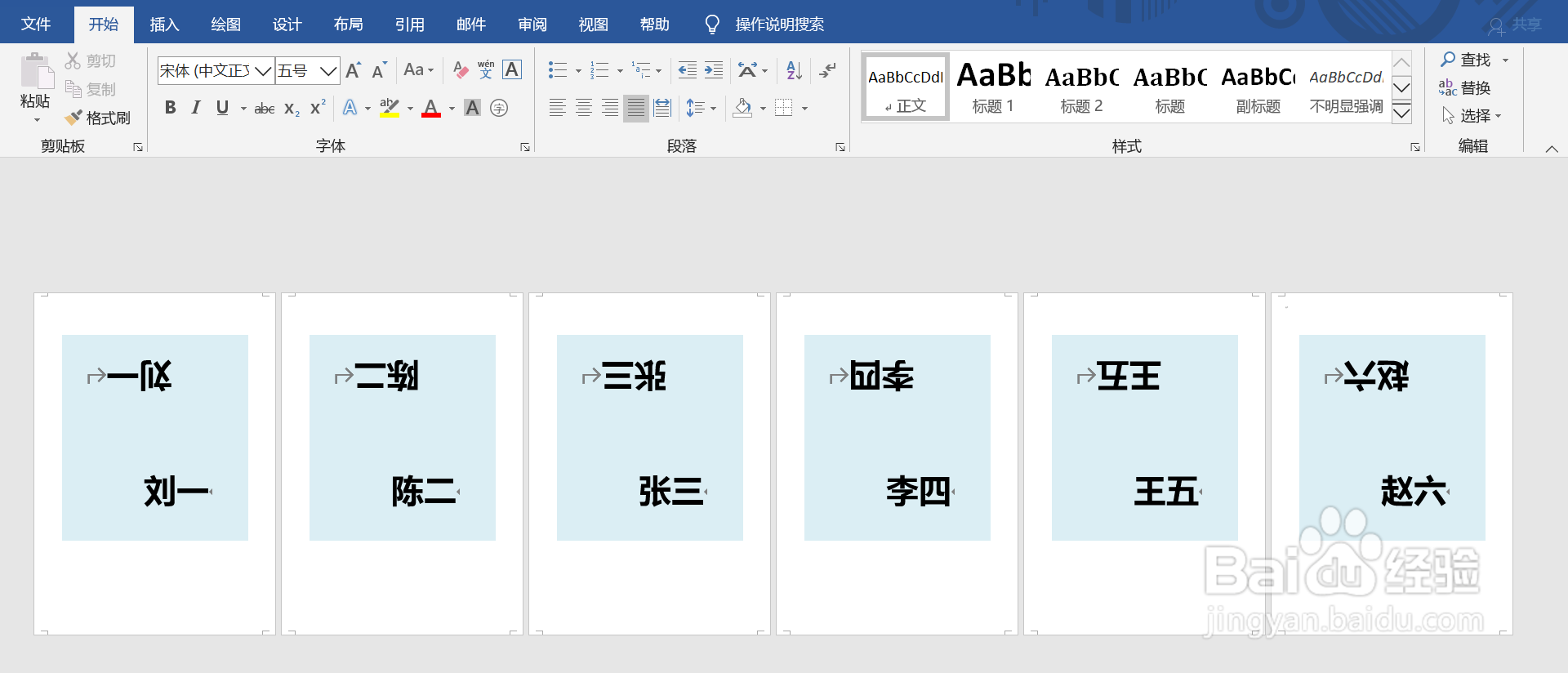
11、Excel数据已成功批量地导入了Word文档,记得保存哦。

如何将Excel数据快速批量导入Word文档
  • excel数据批量填入word固定模板
  • excel内容自动填充到word
  • 怎么把excel中的数据批量导入到word中的表格中
  • 如何将Excel批量数据填入Word中?
  • excel数据批量导入word指定位置
  • 热门搜索
    去丽江旅游必备物品 昌平旅游网 世界旅游景点排行 陕西汉中旅游景点大全 窑湾古镇旅游攻略 中国古镇旅游网 济南旅游景点大全介绍 智圣汤泉旅游度假村 春秋旅游上海 台湾花莲旅游攻略