CAD图纸钢筋符号不显示怎么解决

 时间:2026-05-02 07:14:12

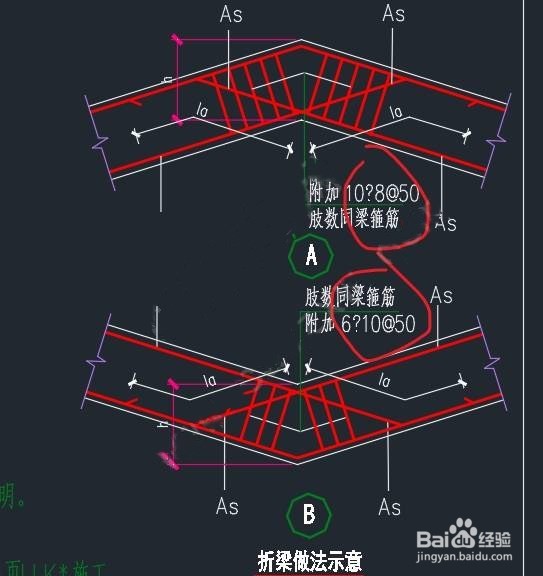
1、首先我们打开图纸的时候什么也不用管,直接点忽略;

CAD图纸钢筋符号不显示怎么解决

2、可以看到有些钢筋符号是不显示的;

CAD图纸钢筋符号不显示怎么解决

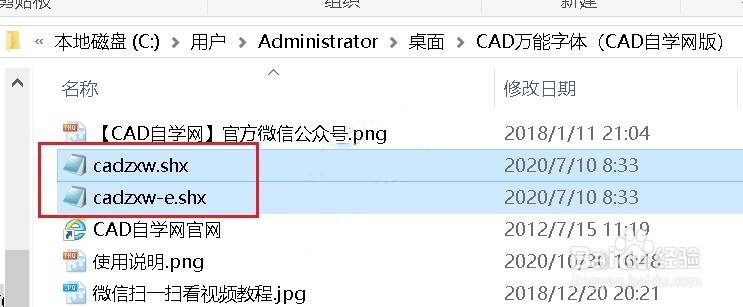
3、下载字体后打开,解压后复制如图两个字体;

CAD图纸钢筋符号不显示怎么解决

4、选中桌面的CAD快捷键右键,选择打开文件所在位置;

CAD图纸钢筋符号不显示怎么解决

5、打开Fonts文件夹;把前面复制的两个字体粘贴过来;

CAD图纸钢筋符号不显示怎么解决

6、打开CAD,点格式,文字样式;

CAD图纸钢筋符号不显示怎么解决

7、点新建;

CAD图纸钢筋符号不显示怎么解决

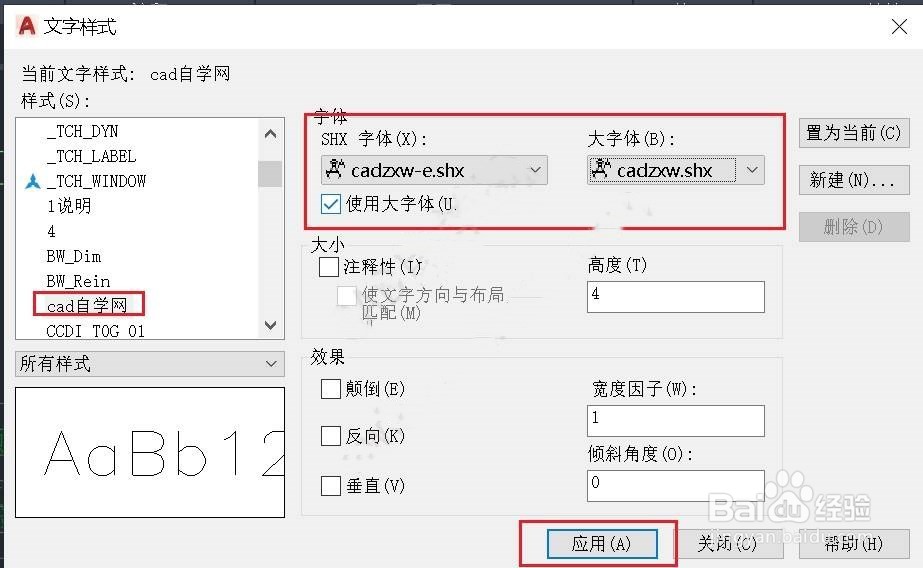
8、命名一个样式名称;

CAD图纸钢筋符号不显示怎么解决

9、选择前面的两个字体,点击应用;

CAD图纸钢筋符号不显示怎么解决

10、选中乱码文字,如果是块,先X分解;

CAD图纸钢筋符号不显示怎么解决

11、分解后选中按ctrl+1,将文字样式改成上面新建的样式即可,如果字体太小,改大即可

最终如图。

CAD图纸钢筋符号不显示怎么解决

  • cad钢筋符号怎么打
  • CAD怎么添加钢筋符号?
  • cad怎么分割图纸
  • autocad转pdf,部分字体显示不出来如何解决
  • HPB300 HRB335 HRB400 钢筋分别用什么符号表示
  • 热门搜索
    澳洲旅游签证 西班牙旅游 三亚旅游攻略自由行 重庆旅游攻略景点必去 旅游英语口语 沧州旅游 欣欣旅游 旅游市场营销 锦州旅游 海岛旅游