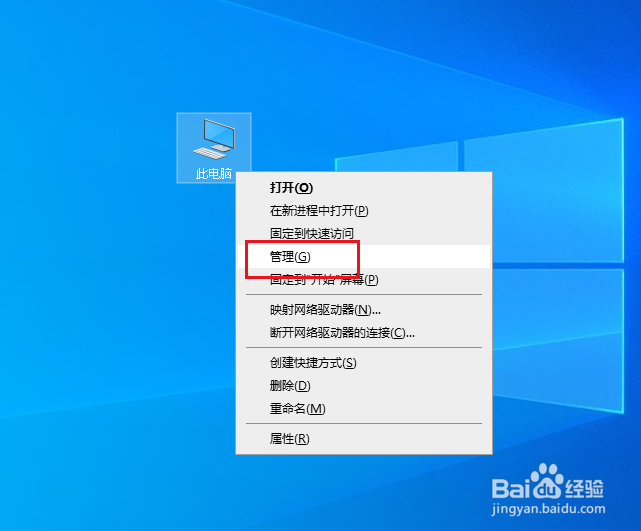
1、在此电脑上右击,点击管理。
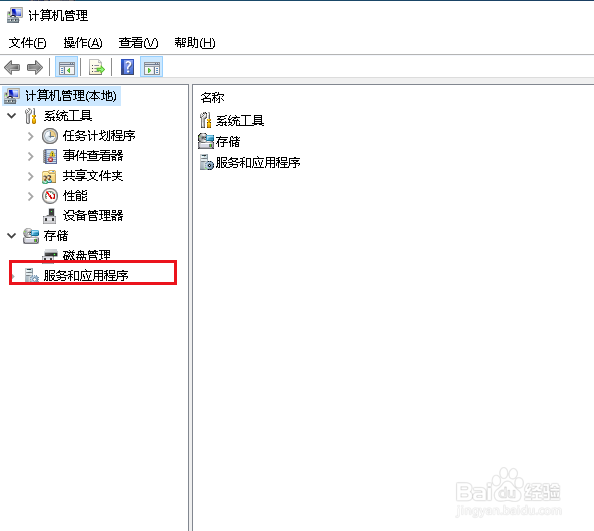
2、弹出对话框,展开服务和应用程序。
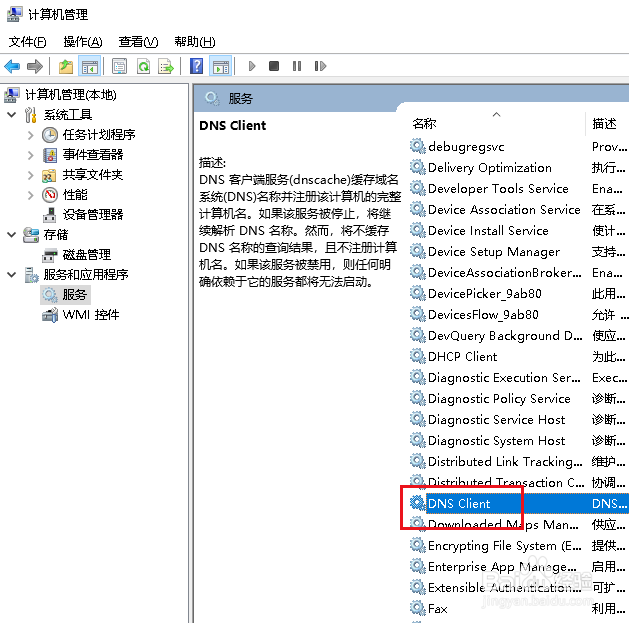
3、选中服务。

4、在右侧找到DNS Client服务,双击打开。
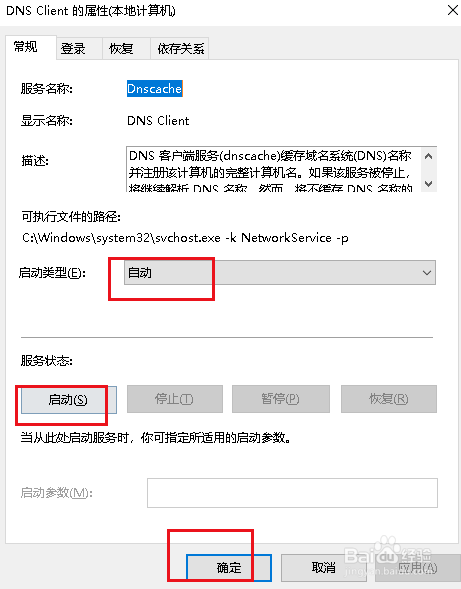
5、弹出对话框,选择自动,点击启动,确定。
6、打开开始菜单,点击windows系统,控制面板。
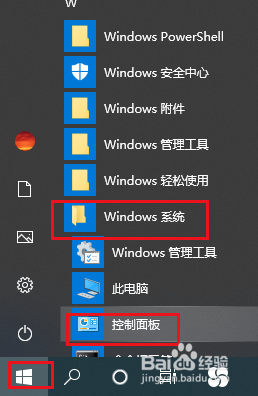
7、弹出对话框,点击查看网络状态和任务。

8、进入后,点击以太网。

9、弹出对话框,点击属性。
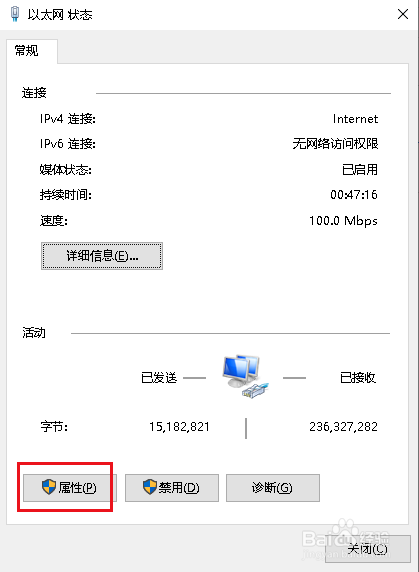
10、选中internet 协议版本4,点击属性。
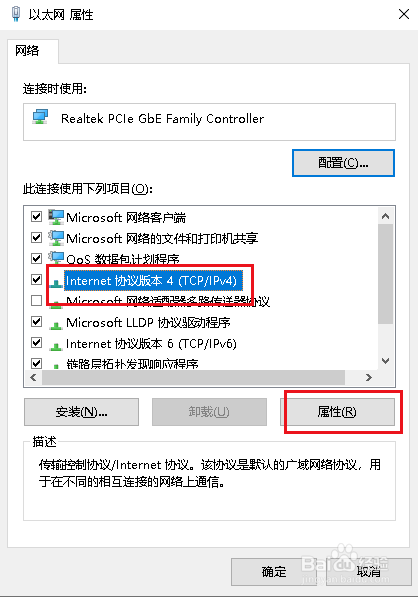
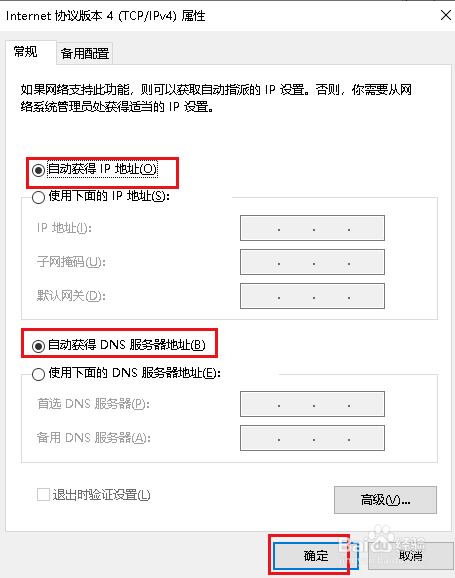
11、全部选择自动,点击确定,设置完成。
时间:2026-04-21 18:38:08
1、在此电脑上右击,点击管理。
2、弹出对话框,展开服务和应用程序。
3、选中服务。
4、在右侧找到DNS Client服务,双击打开。
5、弹出对话框,选择自动,点击启动,确定。
6、打开开始菜单,点击windows系统,控制面板。
7、弹出对话框,点击查看网络状态和任务。
8、进入后,点击以太网。
9、弹出对话框,点击属性。
10、选中internet 协议版本4,点击属性。
11、全部选择自动,点击确定,设置完成。
