1、其实通过win7自带的计划任务,设置计划任务即可实现win7自动关机呢,设置方法如下
1. 打开 开始菜单--- 依次找到控制面板选项中的 系统和安全
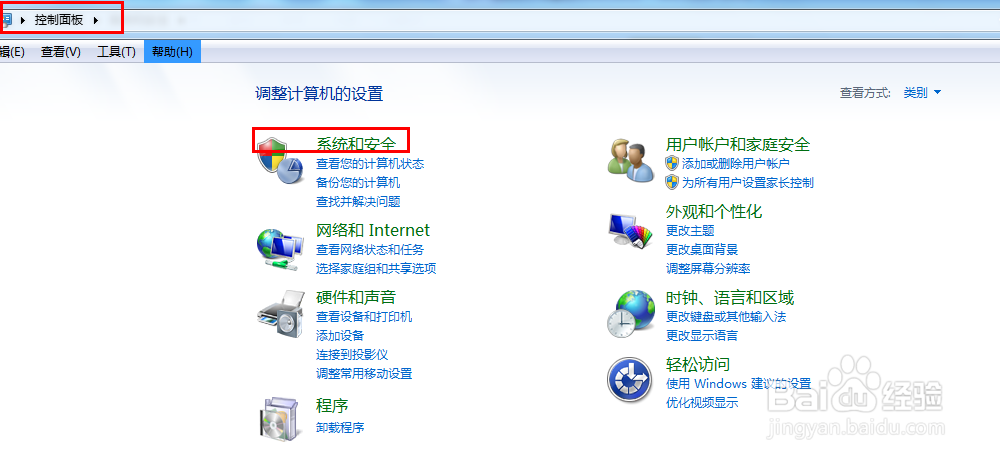
2、2打开 系统和安全菜单之后,找到 管理工具中的 计划任务如下图
3、3 打开计划任务管理之后,找到“新建任务”如下,新建一个基本任务
4、4.打开基本任务的窗口之后,输入任务的名称,如本例 定时关机,每天12点关机
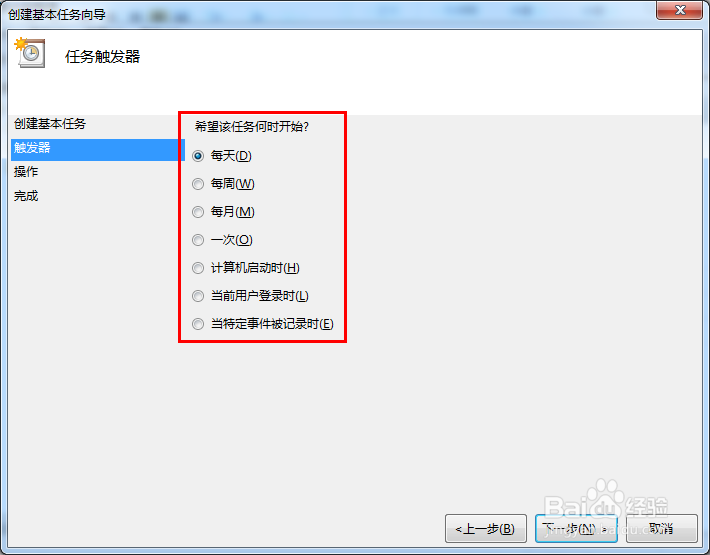
5、5.设置运行这个任务的时间,如本例中就是每天运行
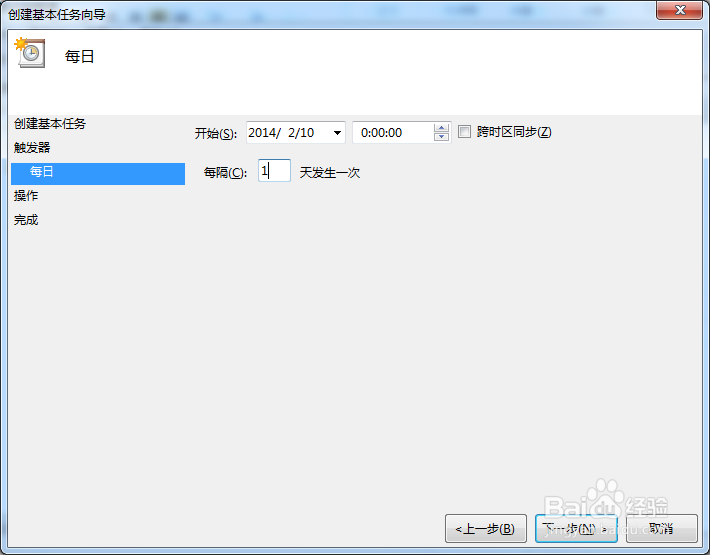
6、6.设置自动关机的具体时间项目,如每晚12点,就是0点咯
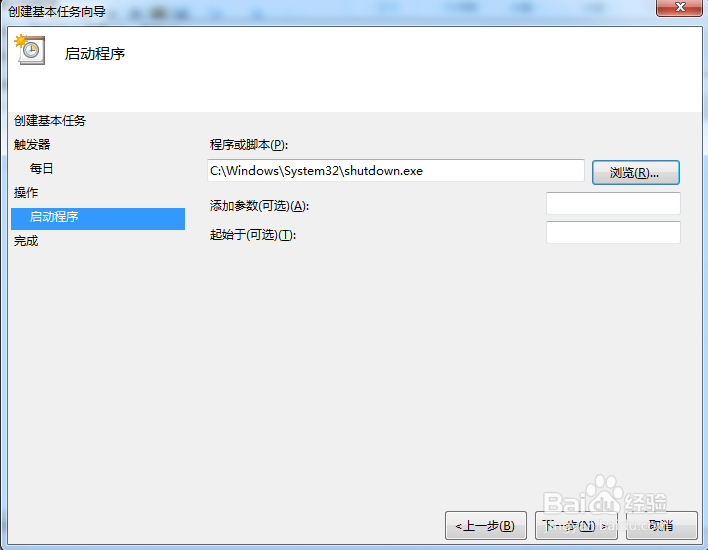
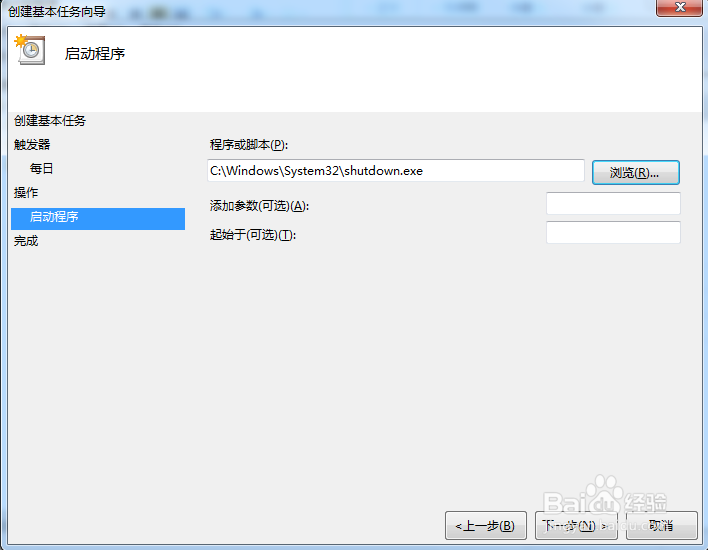
7、7 在操作的项目中,本例选择启动程序(通过调用系统关机shutdown程序)关机
浏览到关机程序路径C:\Windows\System32\shutdown.exe
8、设置好之后,检查设置的项目。如果没有问题,点击确定即创建完
1、打开查看任务计划的任务里面,即可以看到刚刚设置的“自动关机‘的任务啦
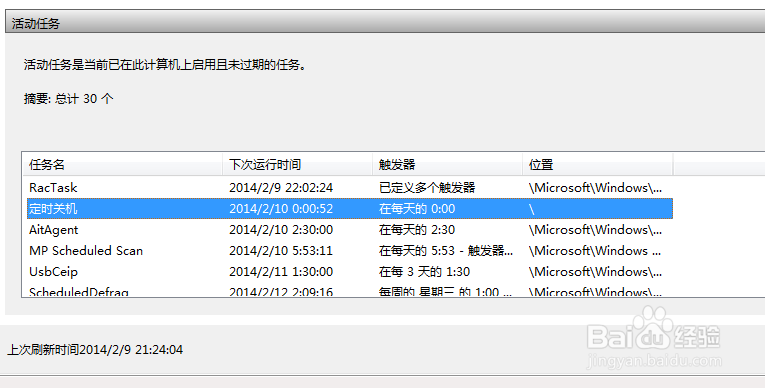
1、找到上述“定时关机“任务,右键点击”删除“即可
