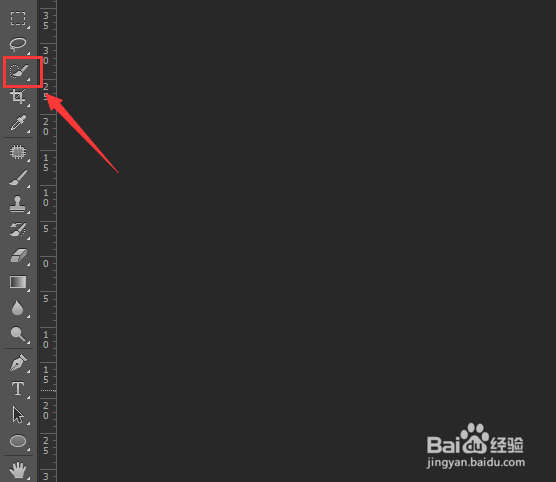
1、使用ps我们的素材文件打开,然后选择人物图层,并在工具箱内找到快速选择工具,如图所示:
2、使用快速选择工具将人物选择,如图所示:

3、选择人物之后我们使用移动工具将人物拖放到背景图层内并调节其大小和位置,如图所示:

4、调节好大小和位置之后按下Ctrl+shift+U键,然后再在图像—调整里找到反相选项,如图所示:

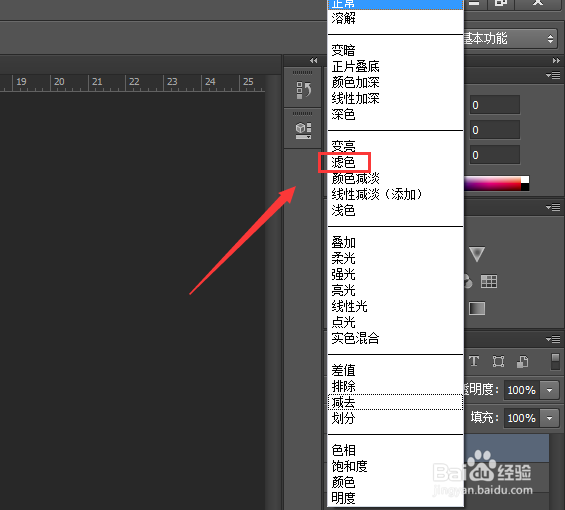
5、点击反相之后我们再在图层混合模式里找到滤色选项,如图所示:
6、点击滤色选项之后,可以看到我们的人物就被融入到白云中了,其效果如图所示:

时间:2026-04-23 01:51:02
1、使用ps我们的素材文件打开,然后选择人物图层,并在工具箱内找到快速选择工具,如图所示:
2、使用快速选择工具将人物选择,如图所示:
3、选择人物之后我们使用移动工具将人物拖放到背景图层内并调节其大小和位置,如图所示:
4、调节好大小和位置之后按下Ctrl+shift+U键,然后再在图像—调整里找到反相选项,如图所示:
5、点击反相之后我们再在图层混合模式里找到滤色选项,如图所示:
6、点击滤色选项之后,可以看到我们的人物就被融入到白云中了,其效果如图所示:
