1、为了正常的使用制表服务功能,我们需要开启如图所示的制表显示功能。

2、接下来我们直接点击制表符按钮进入其配置界面。

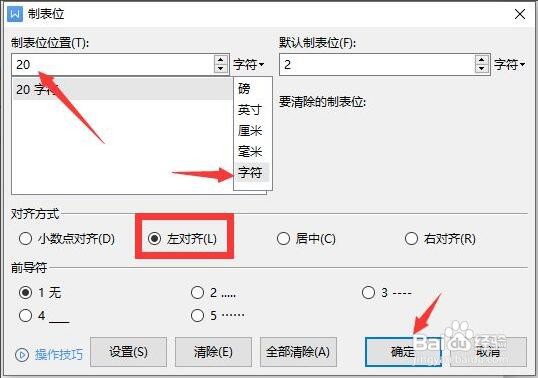
3、在接制表符界面中,我们可以设置制表符出现的位置,如图所示,点击确定按钮。
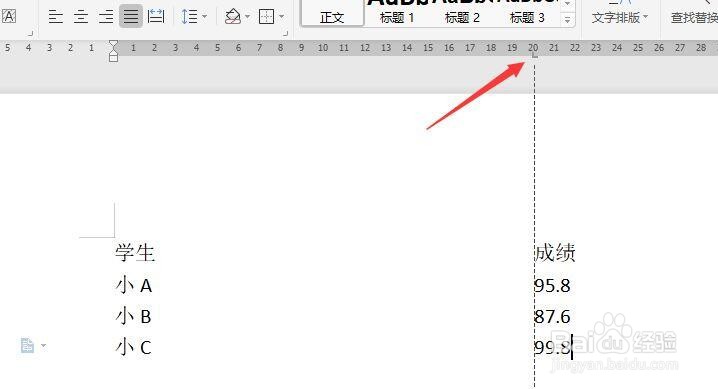
4、此时,我们会发现,当我输入文本时,通过按键盘上的制表符按钮就可以移动到下一个制表符,从而实现文本的对齐操作了。
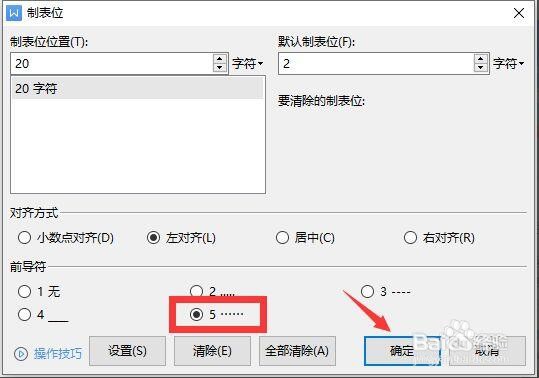
5、更多时候,我们还需要为制表符添加甜枣连接字符,如图所示。

6、当然,我们也可以设置多个制表符,这样可以实现多段文本的对齐操作了,其最终效果如图所示。


时间:2026-04-23 08:16:20
1、为了正常的使用制表服务功能,我们需要开启如图所示的制表显示功能。
2、接下来我们直接点击制表符按钮进入其配置界面。
3、在接制表符界面中,我们可以设置制表符出现的位置,如图所示,点击确定按钮。
4、此时,我们会发现,当我输入文本时,通过按键盘上的制表符按钮就可以移动到下一个制表符,从而实现文本的对齐操作了。
5、更多时候,我们还需要为制表符添加甜枣连接字符,如图所示。
6、当然,我们也可以设置多个制表符,这样可以实现多段文本的对齐操作了,其最终效果如图所示。
