ps怎么调出动画时间轴

 时间:2026-03-02 01:27:00

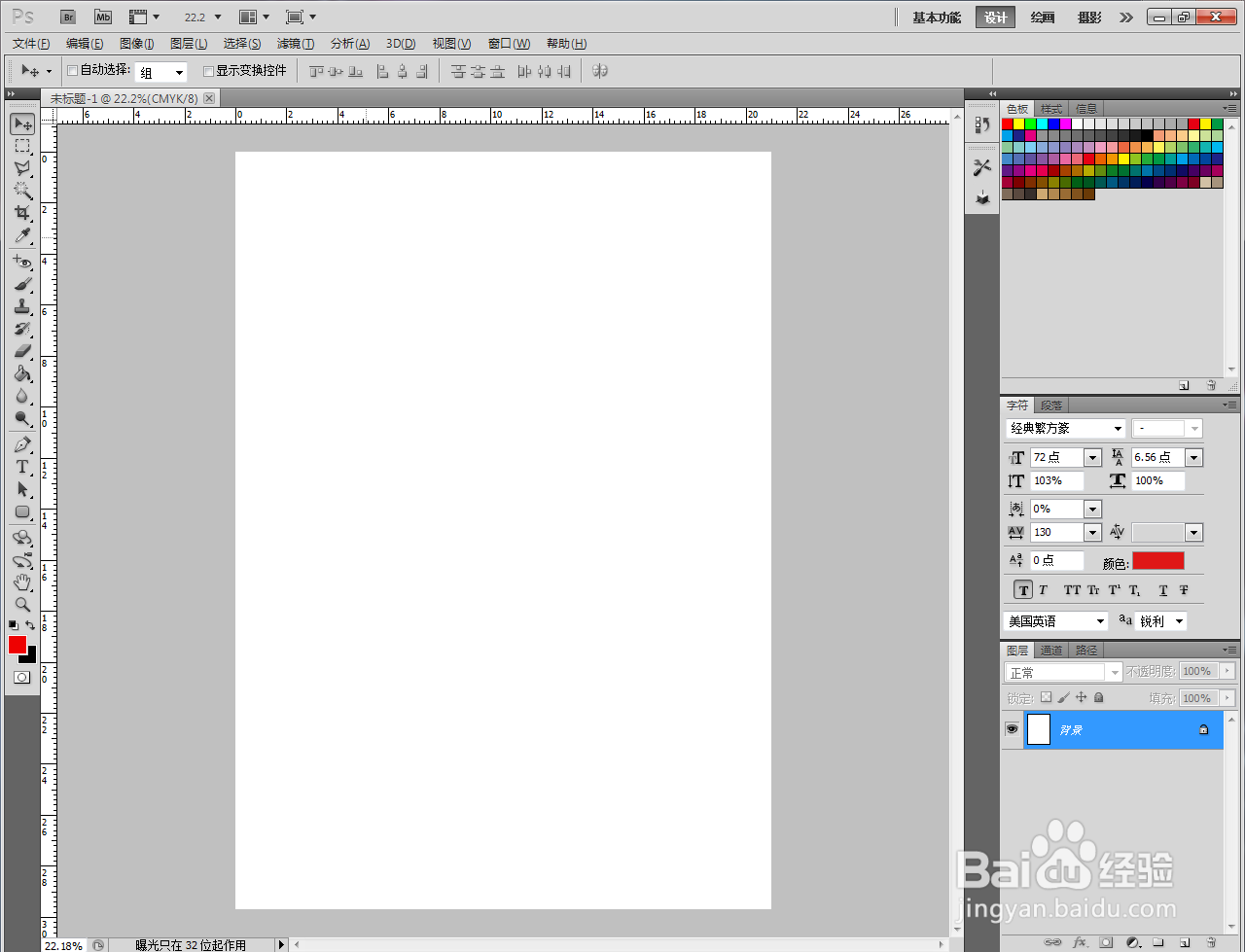
1、打开Adobe Photoshop CS5软件

ps怎么调出动画时间轴

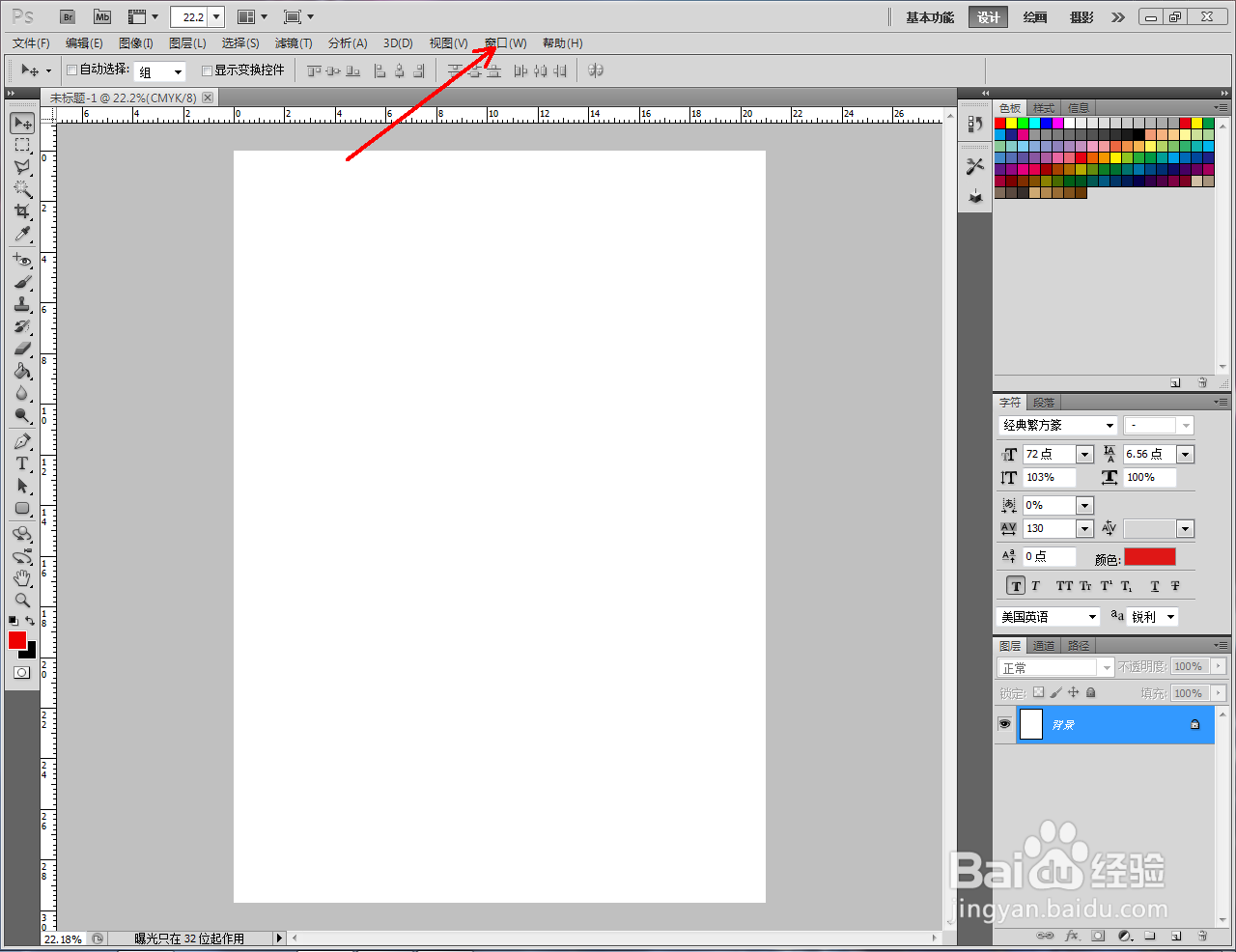
2、点击菜单栏中的窗口,弹出窗口选项栏

ps怎么调出动画时间轴

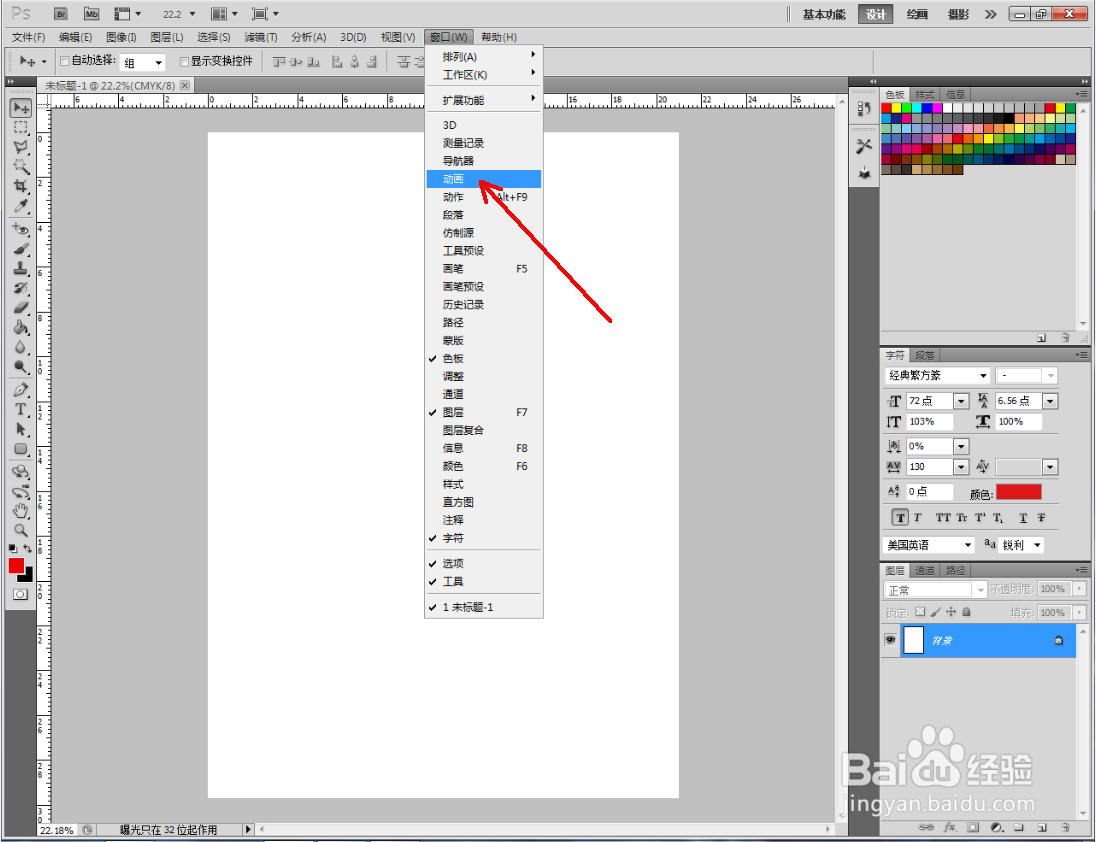
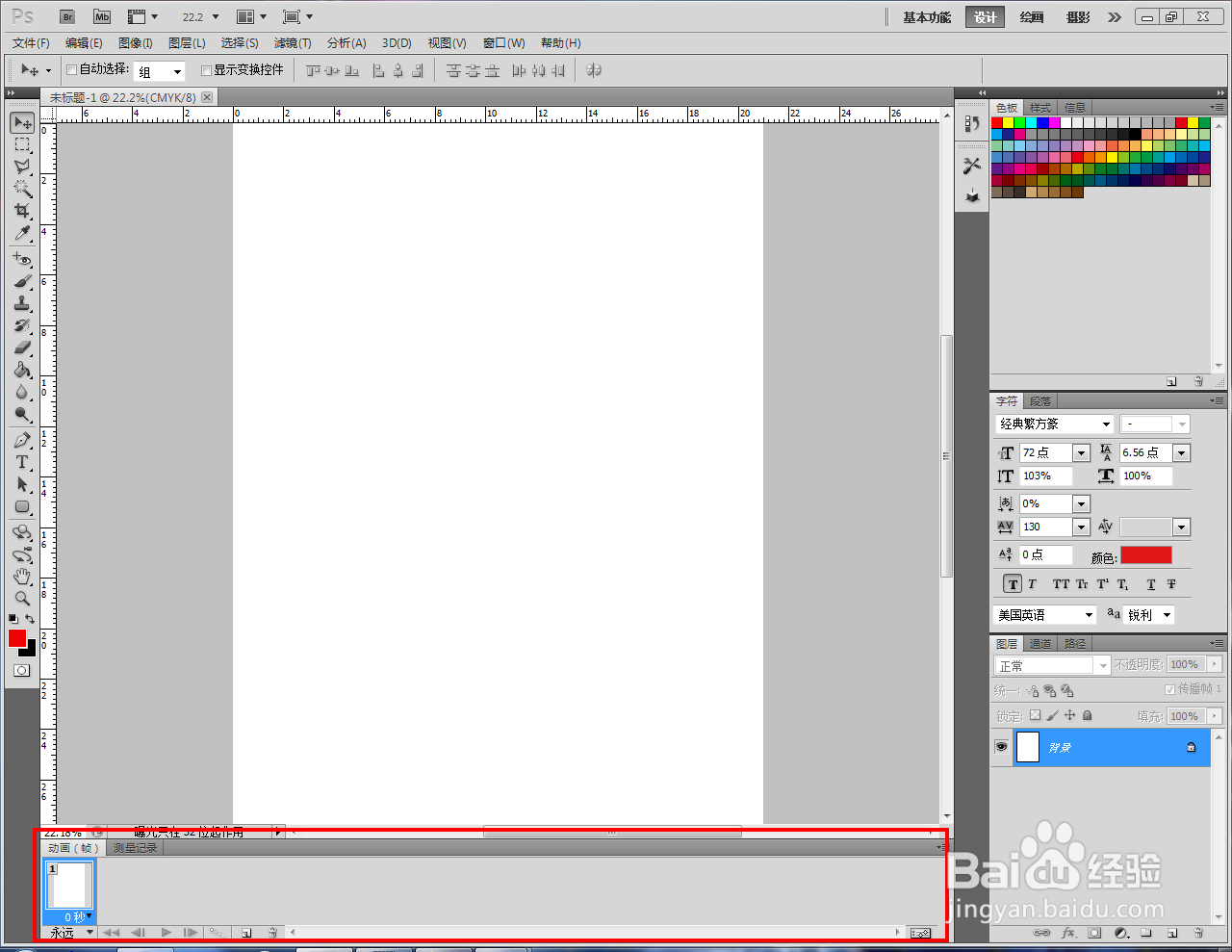
3、点击选项栏中的动画,调出动画(帧)工具栏

ps怎么调出动画时间轴

ps怎么调出动画时间轴

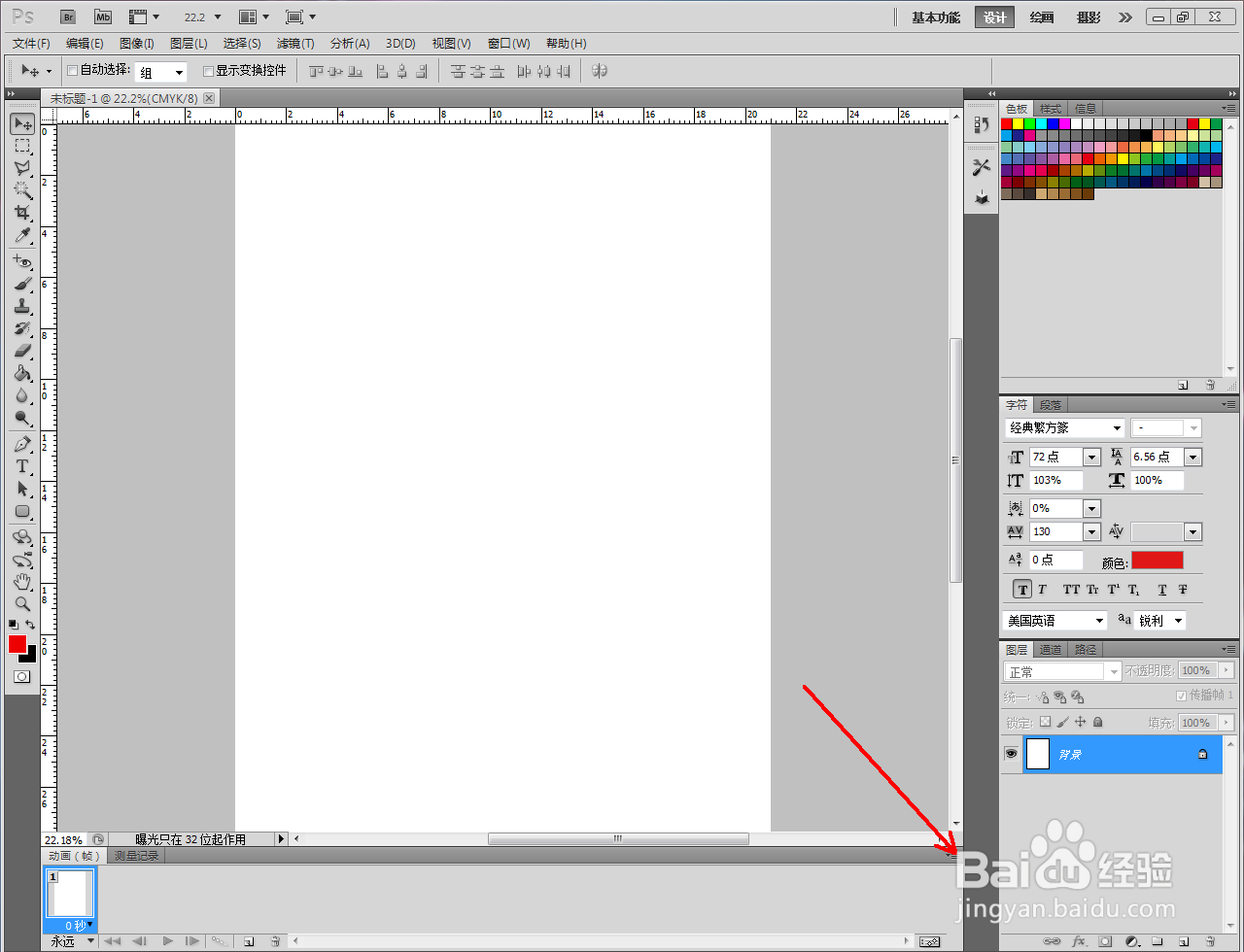
4、点击工具栏右上角的选项图标,弹出选项栏

ps怎么调出动画时间轴

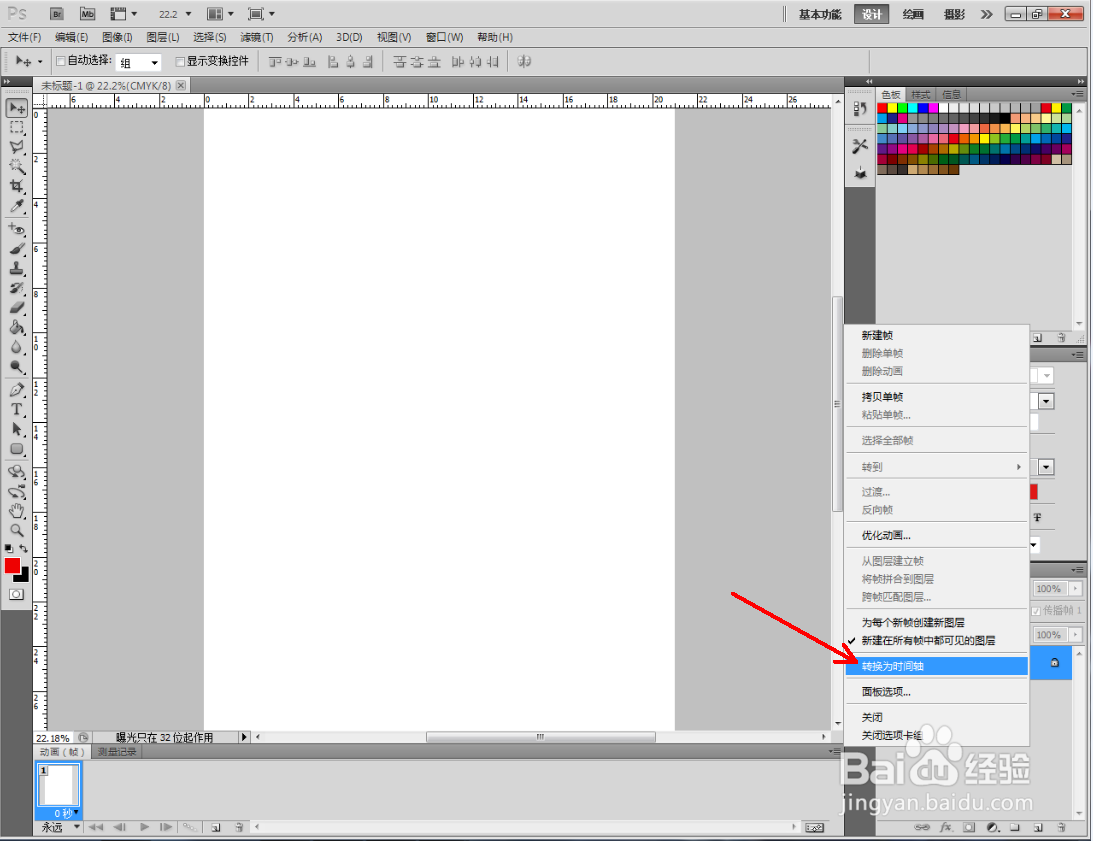
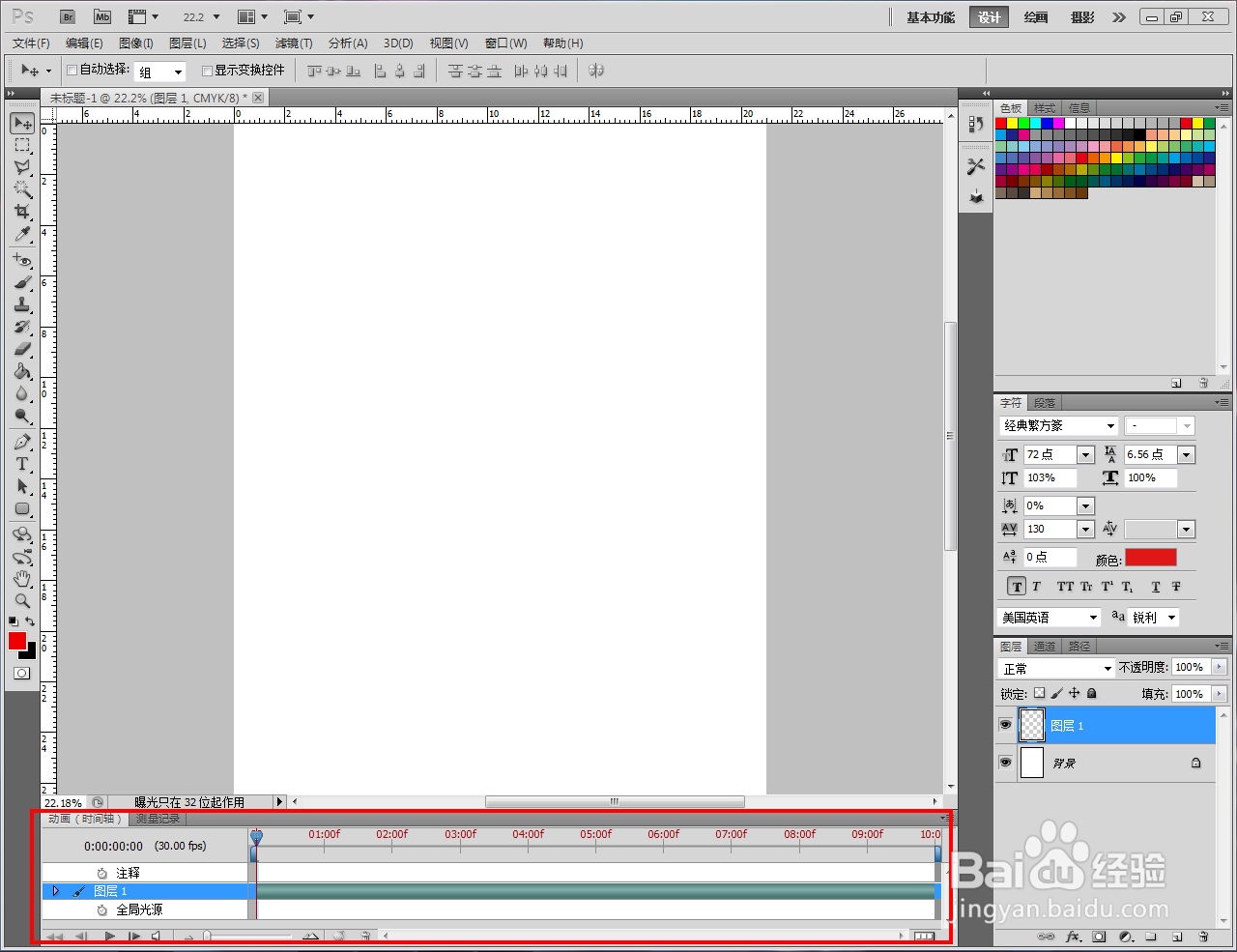
5、最后,点击选项栏中的转换为时间轴即可

ps怎么调出动画时间轴

ps怎么调出动画时间轴

  • 在PS中怎样将动画导出
  • ps怎么导出gif格式
  • ps时间轴怎么做帧动画
  • ps怎么打开时间轴面板
  • ps如何导出png图片?
  • 热门搜索
    农村旅游 凤凰古城旅游 贵州旅游局 广西南宁旅游 全国旅游地图 秦皇岛旅游景点大全 天津周边旅游 避暑旅游十佳城市 巢湖旅游 潜江旅游