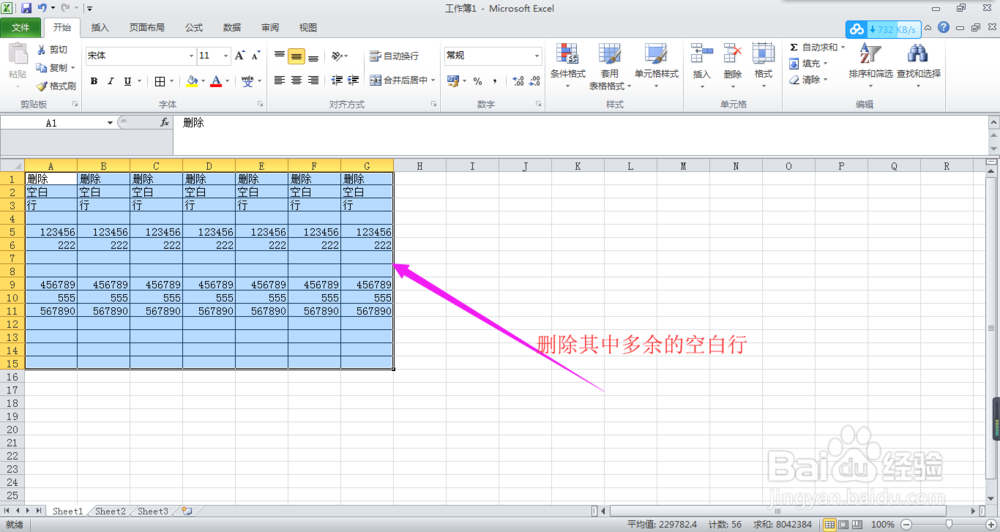
1、如图所示,我们要删除数据表中的空白行。
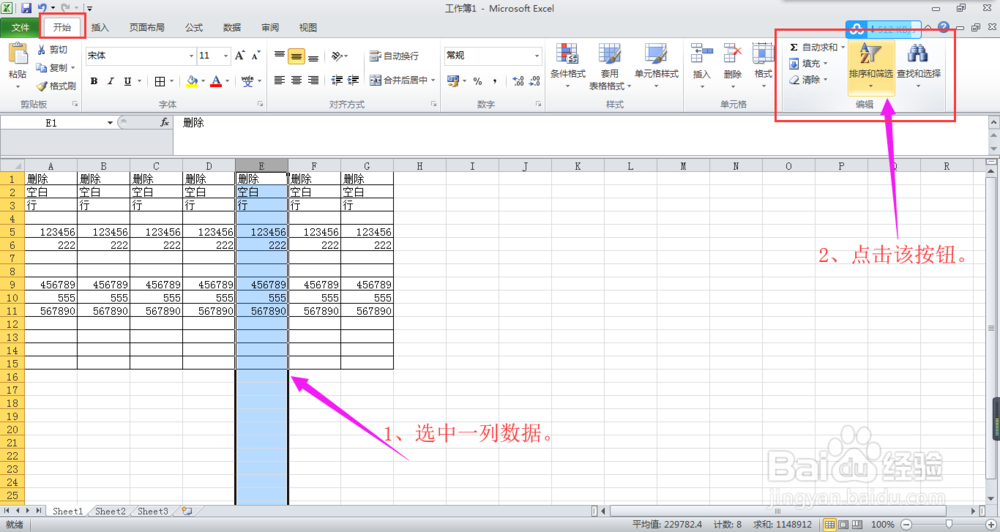
2、首先,在数据区域选中任意一列数据,点击【开始】选项卡下【编辑】功能组中的【排序和筛选】按钮。
3、其次,在下拉列表中选择【升序/降序】斤争付,这里选择升序。

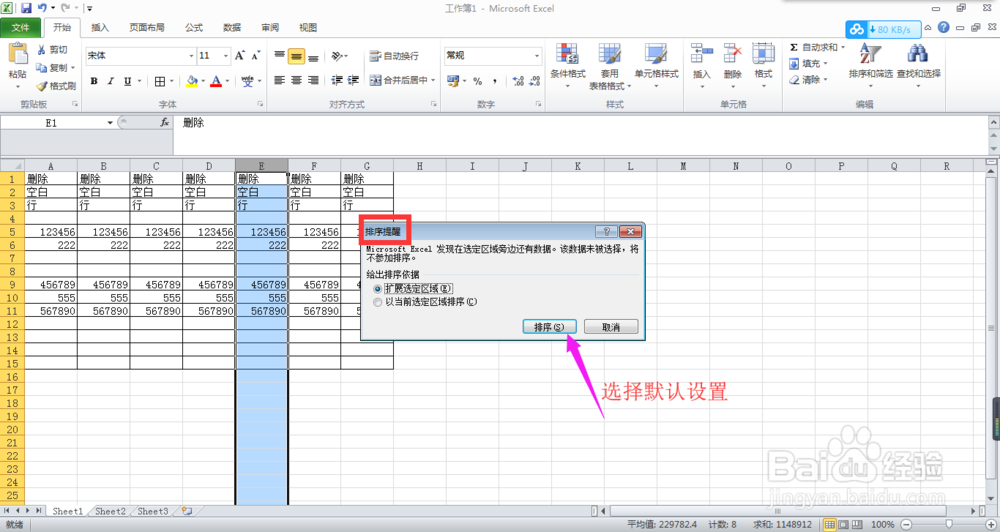
4、然后睡暗,弹出【排序提醒】对话框,默认对话框中的设置,点击【排序】按蕉绵钮。
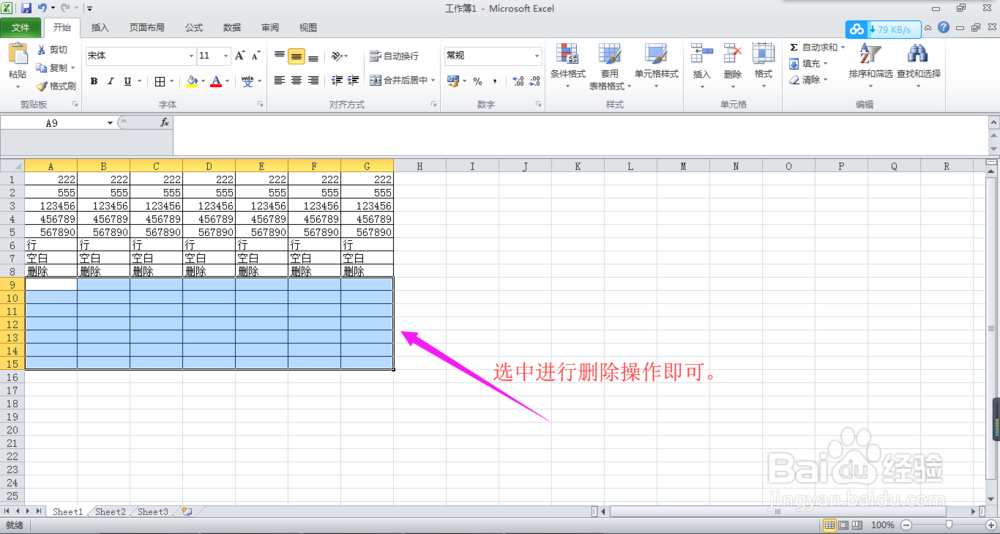
5、最后,如图所示,空白行被放置在表格的最后。只需选中这些空白行,进行删除操作即可。
时间:2026-04-22 15:09:33
1、如图所示,我们要删除数据表中的空白行。
2、首先,在数据区域选中任意一列数据,点击【开始】选项卡下【编辑】功能组中的【排序和筛选】按钮。
3、其次,在下拉列表中选择【升序/降序】斤争付,这里选择升序。
4、然后睡暗,弹出【排序提醒】对话框,默认对话框中的设置,点击【排序】按蕉绵钮。
5、最后,如图所示,空白行被放置在表格的最后。只需选中这些空白行,进行删除操作即可。
