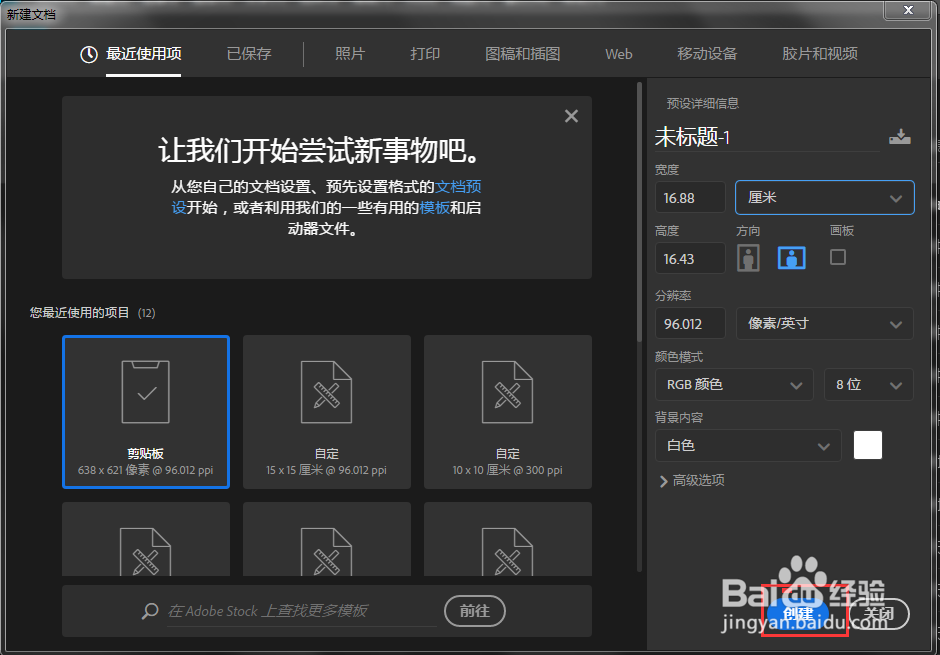
1、打开ps软件,点击新建

2、随便新建一个画布,这里可以随便建,为了方便演示
3、在ps界面选择左侧工具栏的矩形工具

4、然后可以在图中画出一个矩形,选择上方的工具栏可以修改选框颜色和大小等

5、设置好以后就会变成你想要的框

6、也可以使用矩形选框工具,然后选择——修改——边界
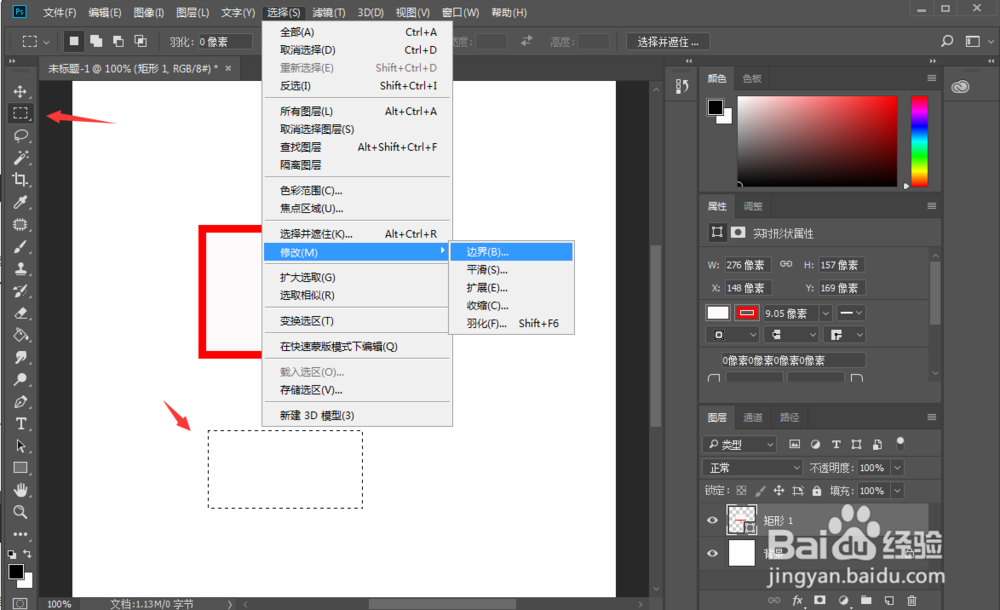
7、将像素调整合适大小,然后填充颜色也是相同效果!

时间:2026-04-25 08:32:19
1、打开ps软件,点击新建
2、随便新建一个画布,这里可以随便建,为了方便演示
3、在ps界面选择左侧工具栏的矩形工具
4、然后可以在图中画出一个矩形,选择上方的工具栏可以修改选框颜色和大小等
5、设置好以后就会变成你想要的框
6、也可以使用矩形选框工具,然后选择——修改——边界
7、将像素调整合适大小,然后填充颜色也是相同效果!
