WPS文档中如何制作圈内文字效果

 时间:2026-02-14 12:31:13

1、在文档中,输入文字

WPS文档中如何制作圈内文字效果

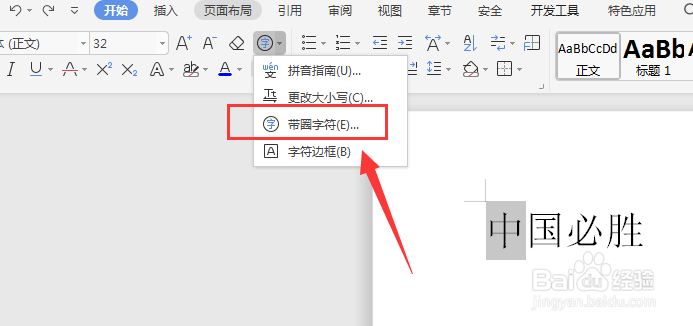
2、然后选择其中的一个文字,打开上方属性中的文字选项,如图

WPS文档中如何制作圈内文字效果

3、选择其中的带圈字符设置,点击选择

WPS文档中如何制作圈内文字效果

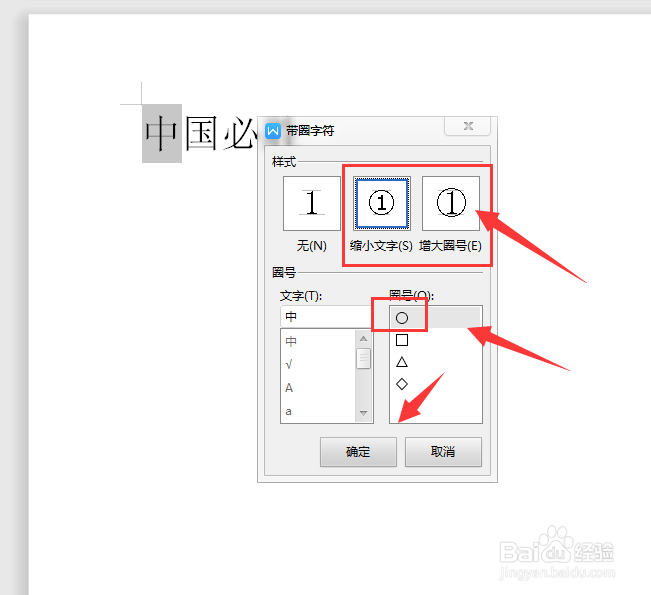
4、在面板中,选择圆形样式,然后确定

WPS文档中如何制作圈内文字效果

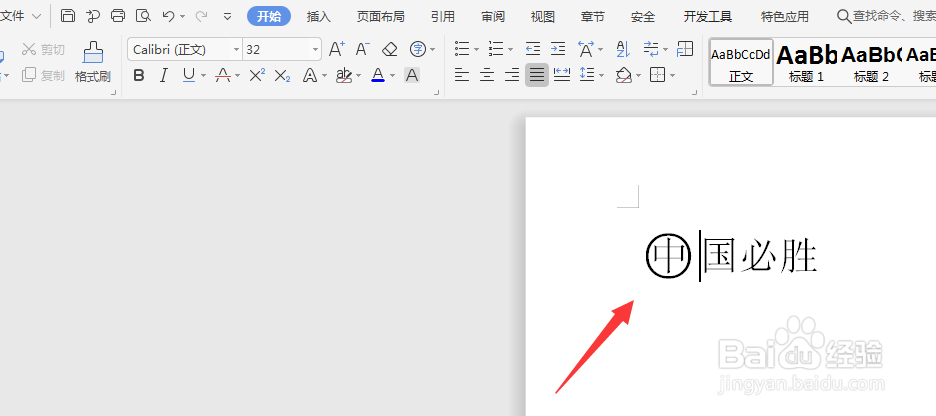
5、这样得到圈内文字效果

WPS文档中如何制作圈内文字效果

6、也可以选择插入-形状属性,选择创建圆形,如图

WPS文档中如何制作圈内文字效果

7、然后创建圆形,可以将填充关闭或者将填充选择为和背景同样的颜色

WPS文档中如何制作圈内文字效果

8、然后调整形状到文字下方,得到圈内文字效果

WPS文档中如何制作圈内文字效果

9、总结:

1.选择文档,输入文字

2.选中文字后,打开属性中的文字选项

3.选择带圈字符选项

4.选择圈内样式,然后确定

5.也可以选择插入圆形形状

6.然后调整圆形大小,移动到文字下方,得到圈内文字效果

  • 如何申请法律从业资格证书呢
  • 利用ps制作数学程序UI图标(4)
  • 怎么去掉图像人物当中的红眼
  • PS怎么制作雕刻?
  • ps如何设计冰封字效果?
  • 热门搜索
    广州旅游网 海南自由行旅游攻略 杭州旅游指南 同城旅游网站官网 我国十大旅游胜地 汉中旅游网 重庆有什么旅游景点 楚雄旅游景点大全 天津市旅游局 西藏旅游景点大全