
PPT演示文档如何插入带数据标记的雷达图

 时间:2026-02-16 02:45:33

1、打开PPT演示文档。

PPT演示文档如何插入带数据标记的雷达图

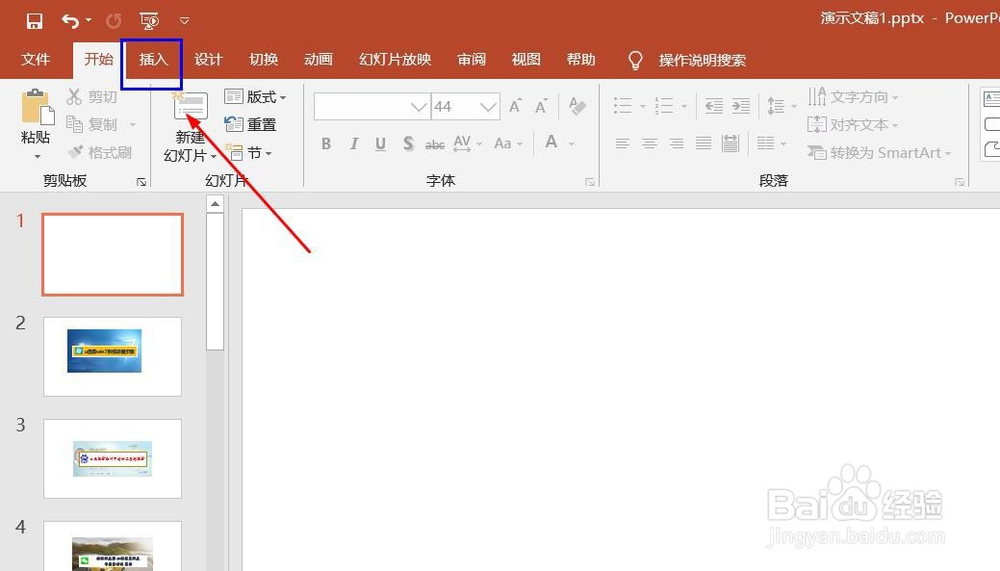
2、点击“插入”菜单。

PPT演示文档如何插入带数据标记的雷达图

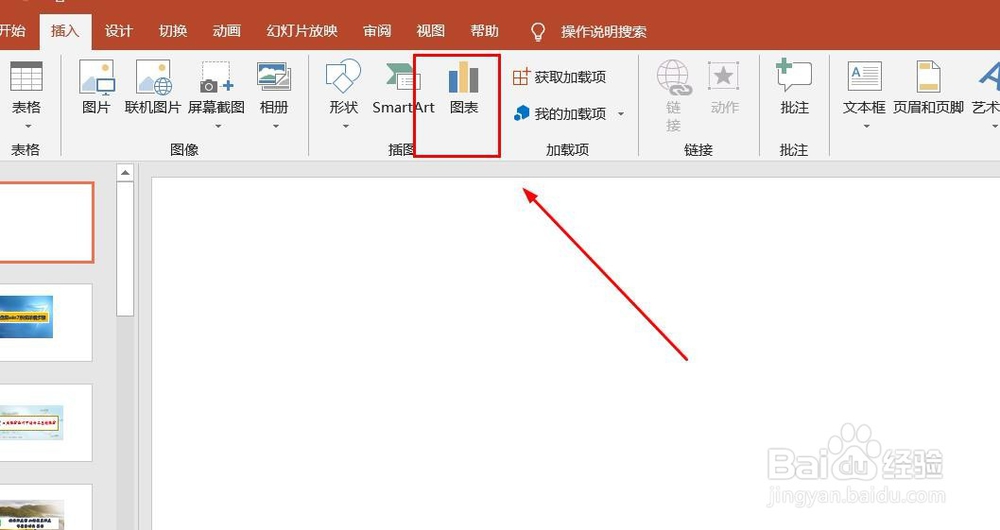
3、点击“图表”菜单。

PPT演示文档如何插入带数据标记的雷达图

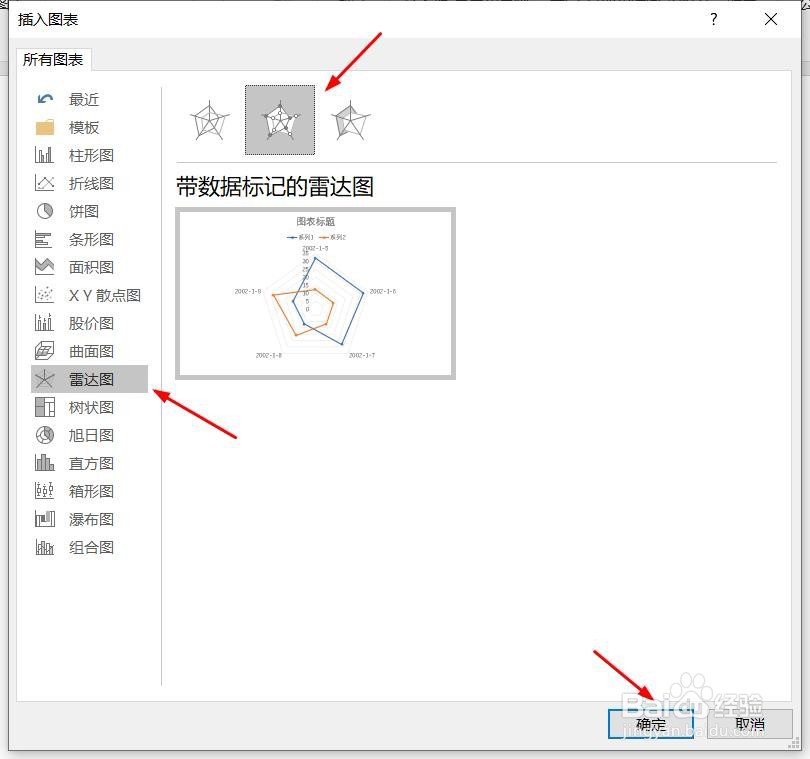
4、点击“雷达图”,点击“带数据标记的雷达图”,然后点击“确定”。

PPT演示文档如何插入带数据标记的雷达图

5、带数据标记的雷达图插入成功。

PPT演示文档如何插入带数据标记的雷达图

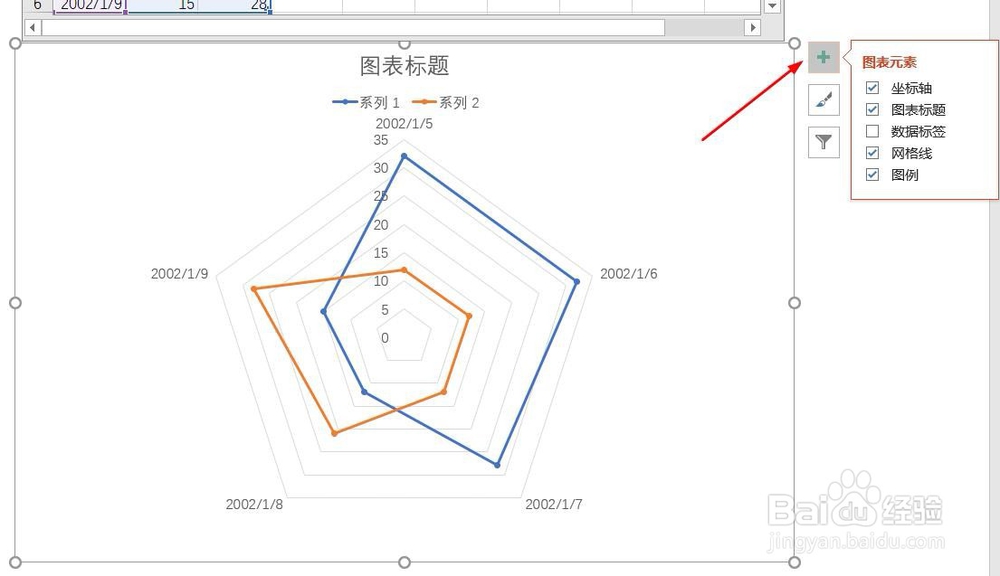
6、点击右侧“+”号图标,可添加“图表元素”。

PPT演示文档如何插入带数据标记的雷达图

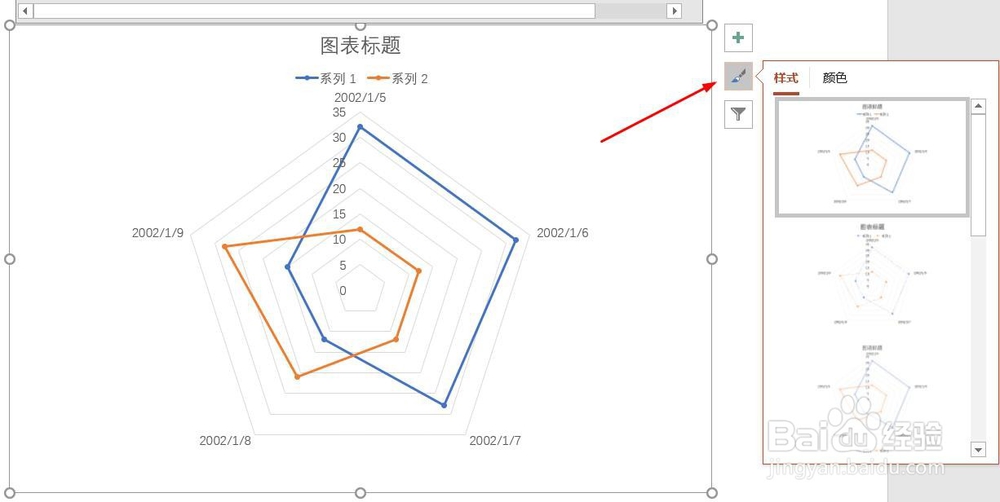
7、点击“毛刷”图标,可更改“图表样式”。

PPT演示文档如何插入带数据标记的雷达图

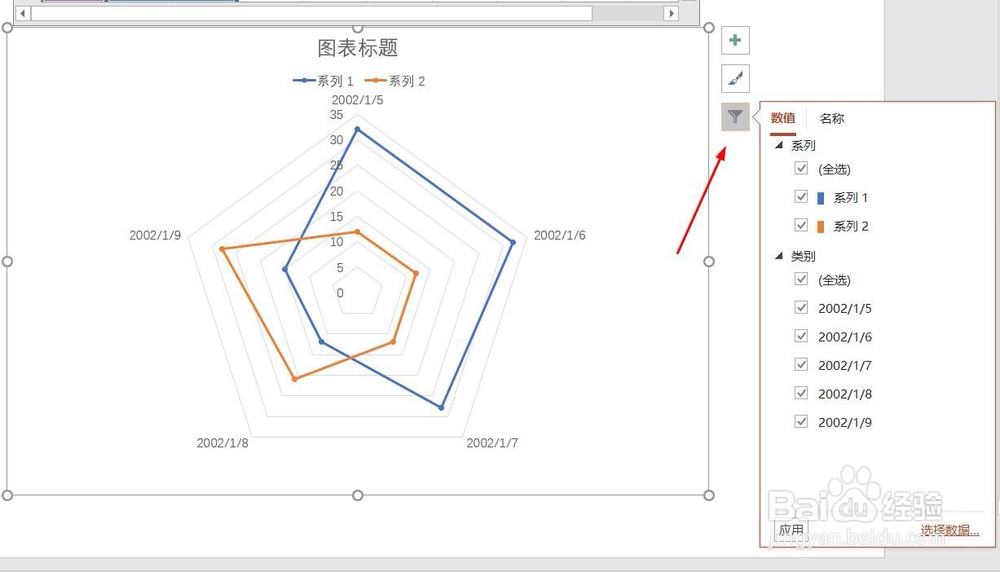
8、点击“漏斗”图标,可进行图表参数筛选。

PPT演示文档如何插入带数据标记的雷达图

1、1、打开PPT演示文档。

2、点击“插入”菜单。
3、点击“图表”菜单。
4、点击“雷达图”,点击“带数据标记的雷达图”,然后点击“确定”。
5、带数据标记的雷达图插入成功。
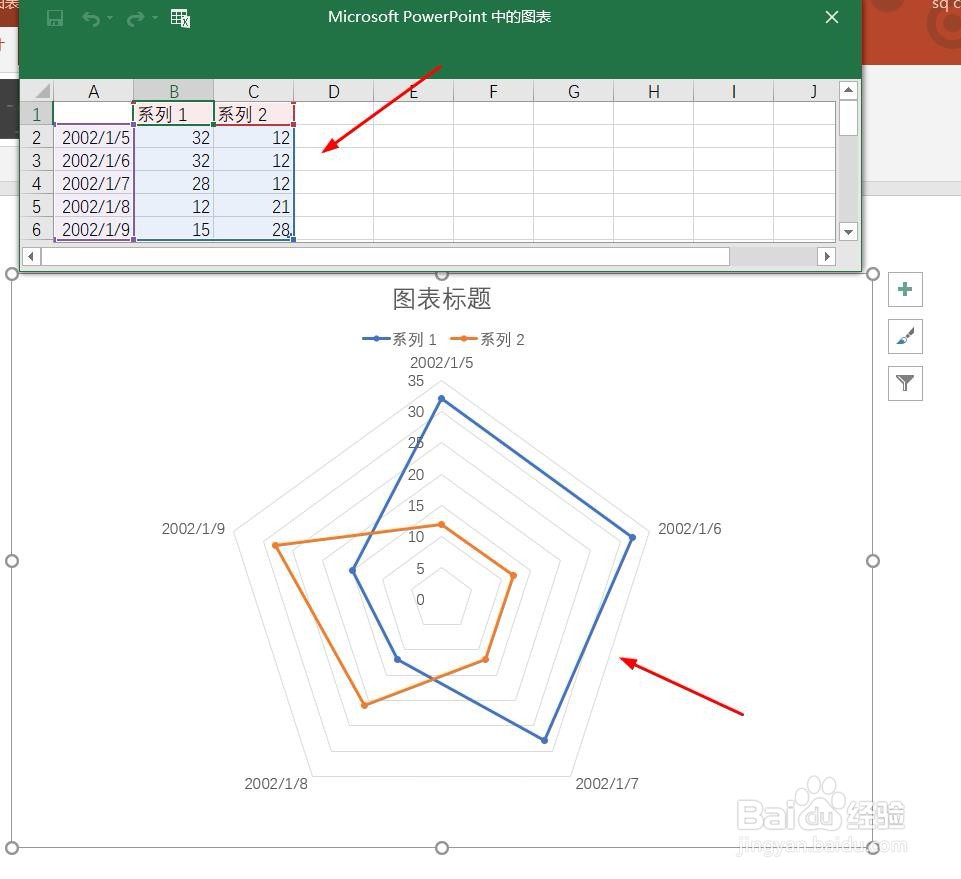
6、点击右侧“+”号图标,可添加“图表元素”。
7、点击“毛刷”图标,可更改“图表样式”。
8、点击“漏斗”图标,可进行图表参数筛选。
  • Excel中如何生成旭日图
  • excel怎么制作数据分析的三维饼图
  • Excel如何制作面积图
  • PPT中旋风图(高级图表)的制作
  • powerpoint中怎么修改字体格式#校园分享#
  • 热门搜索
    全国各地旅游景点 上海旅游景区 贵州凯里旅游 山西大同旅游景点大全 东南亚旅游价格 日照旅游网 温州旅游网 天津古文化街旅游区 酷讯旅游 青藏线旅游
