PPT演示文档如何插入雷达图

 时间:2026-04-24 04:09:38

1、打开PPT演示文档

PPT演示文档如何插入雷达图

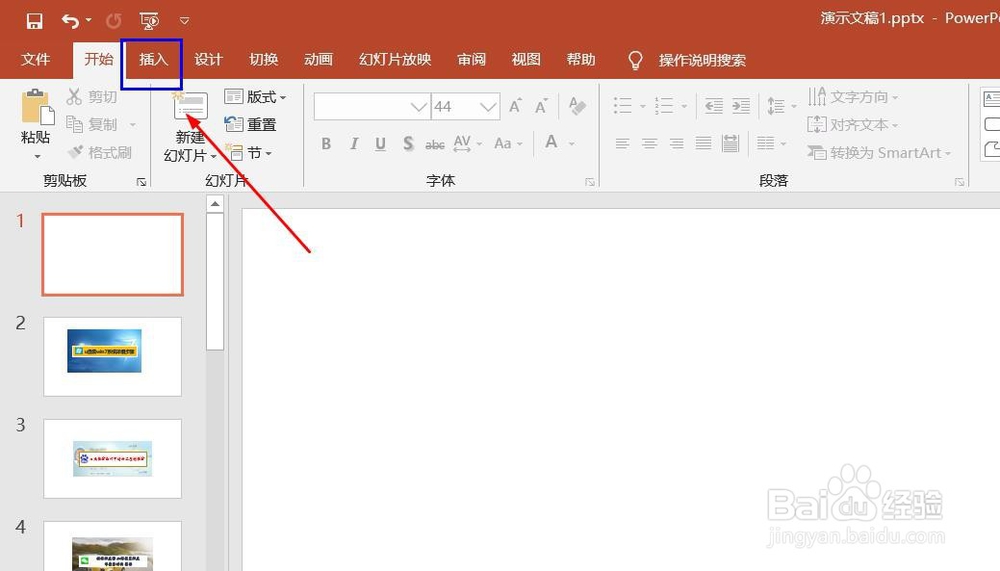
2、点击“插入”菜单

PPT演示文档如何插入雷达图

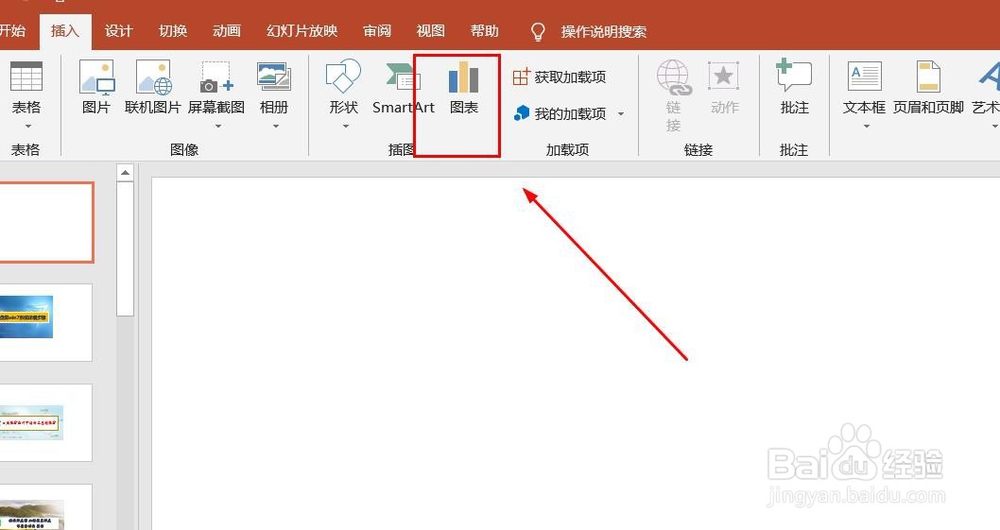
3、点击“图表”菜单

PPT演示文档如何插入雷达图

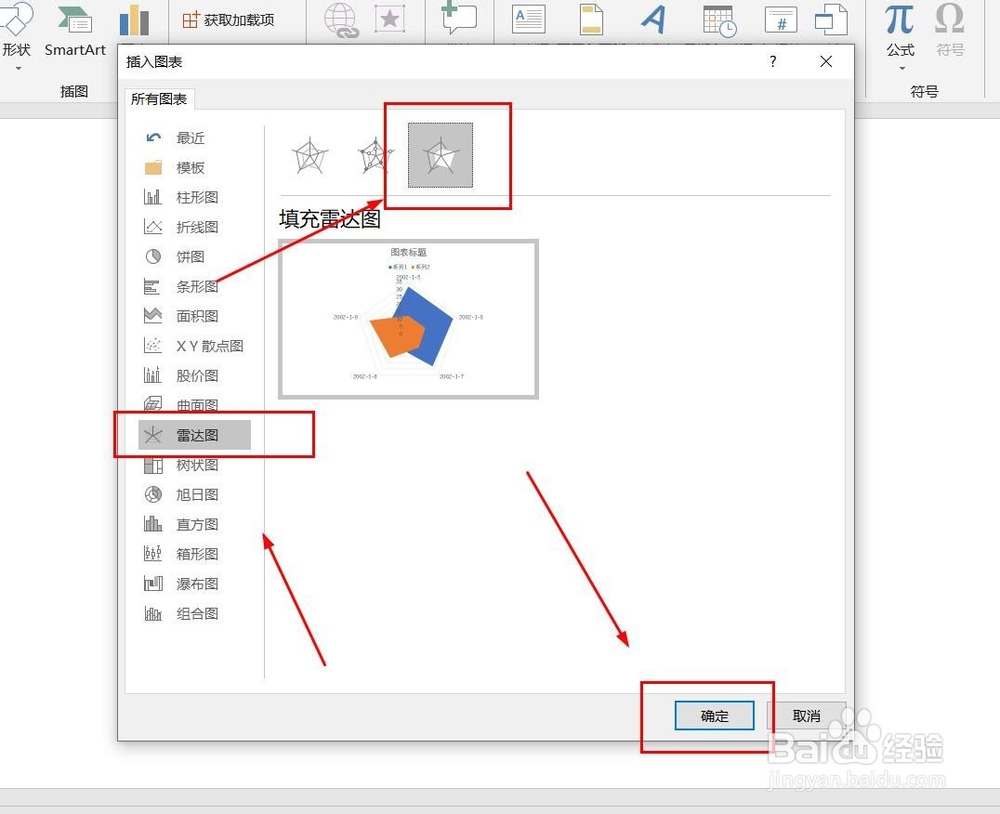
4、点击“雷达图”,然后点击“确定”

PPT演示文档如何插入雷达图

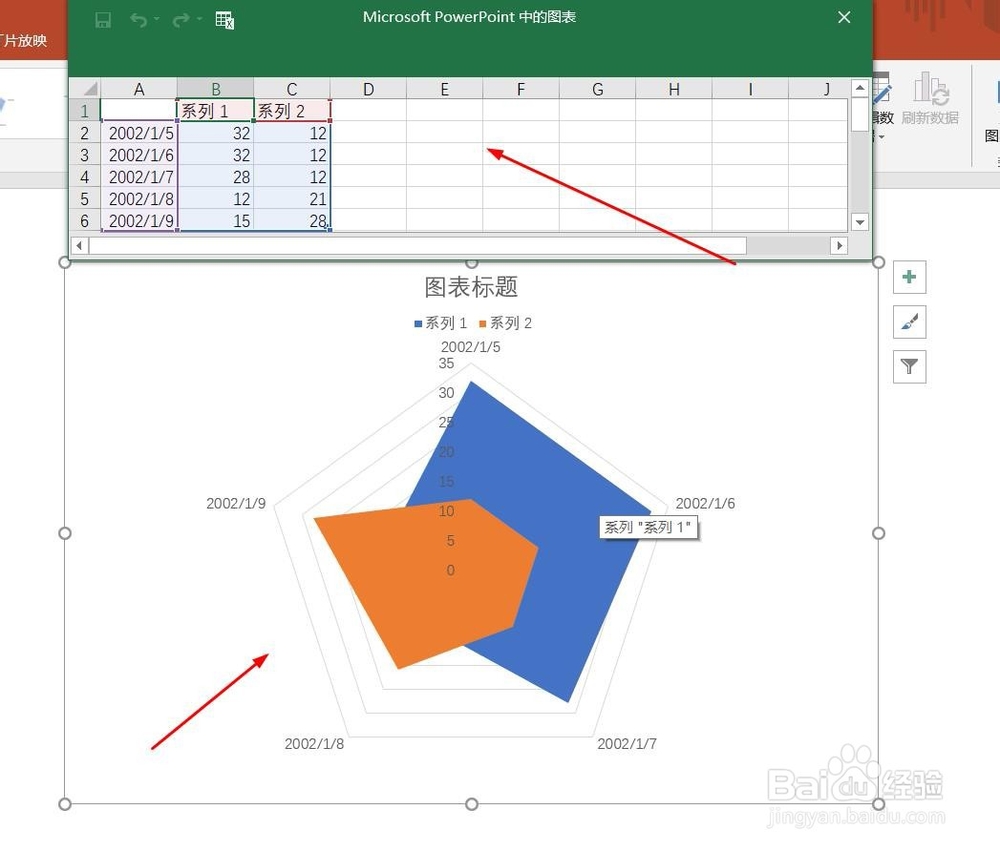
5、雷达图插入成功。

PPT演示文档如何插入雷达图

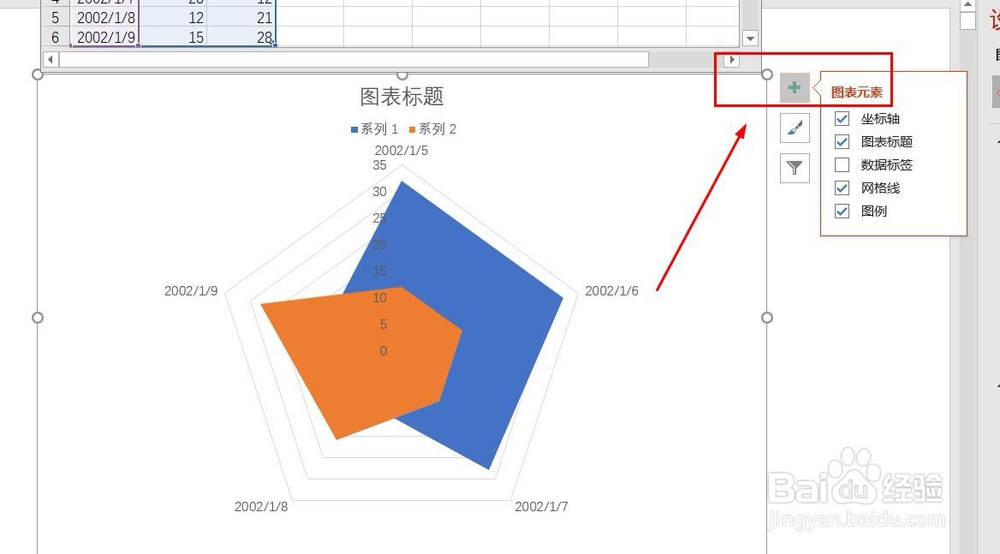
6、点击右侧“+”号图标,可添加“图表元素”

PPT演示文档如何插入雷达图

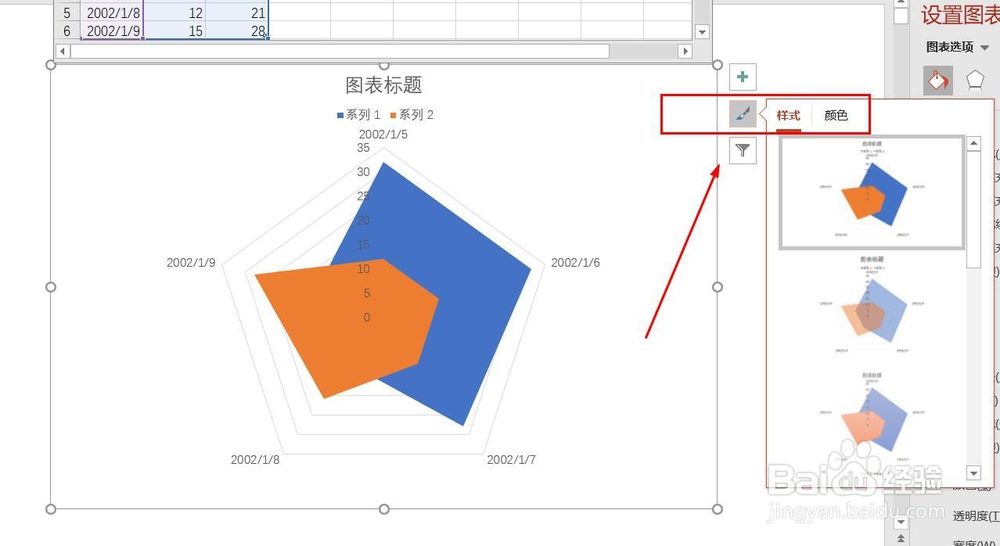
7、点击“毛刷”图标,可更改“图表样式”

PPT演示文档如何插入雷达图

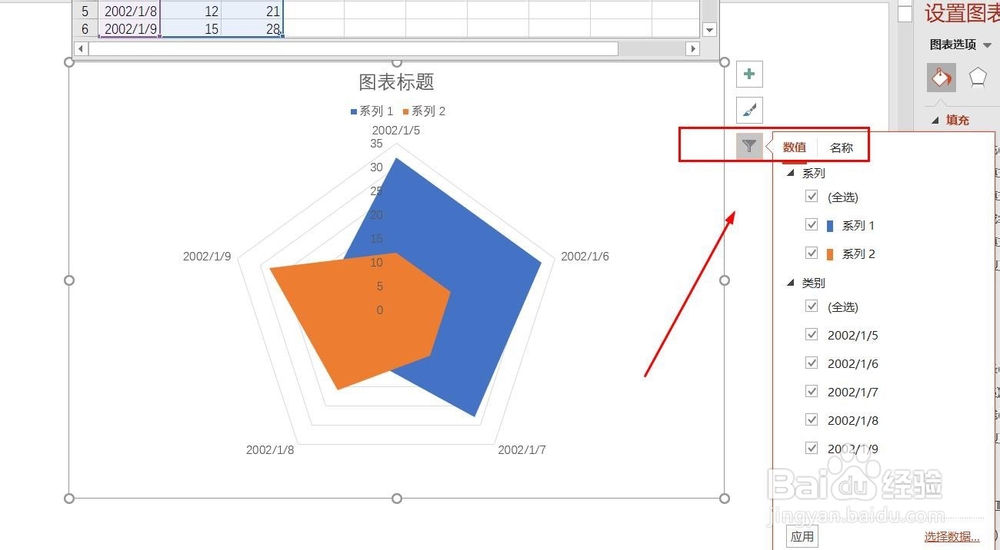
8、点击“漏斗”图标,可进行图表参数筛选

PPT演示文档如何插入雷达图

1、1、打开PPT演示文档。

2、点击“插入”菜单。
3、点击“图表”菜单。
4、点击“雷达图”,然后点击“确定”。
5、雷达图表插入成功。

6、点击右侧“+”号图标,可添加“图标元素”。

7、点击“毛刷”图标,可更改“图表样式”。

8、点击“漏斗”图标,可进行图表参数筛选。
  • 如何把雷达图插入到word文档?
  • ppt如何制作雷达图
  • PPT文档中添加和编辑雷达图
  • word文档怎么插入雷达图?
  • Excel表格如何插入雷达图
  • 热门搜索
    上海外滩旅游攻略 板门店旅游 山东潍坊旅游景点 乌镇旅游官网 安徽省旅游地图 台湾旅游特产 防城港旅游景点 旅游资源论文 崆峒山旅游攻略 去日本旅游注意事项