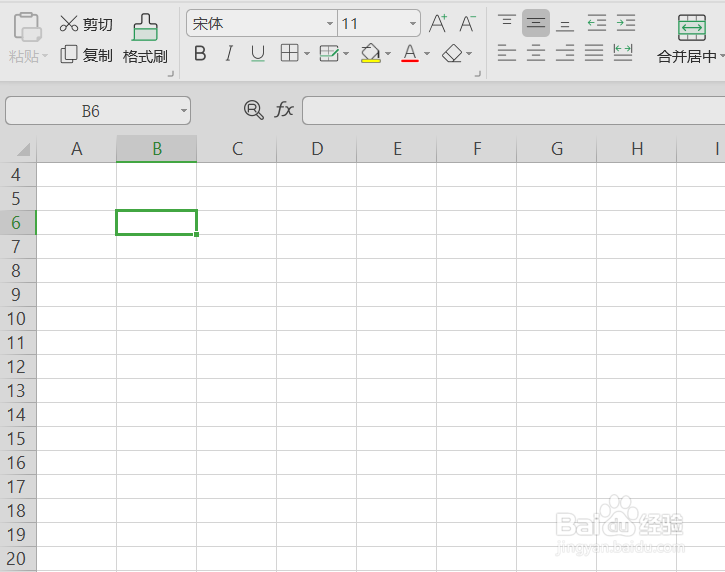
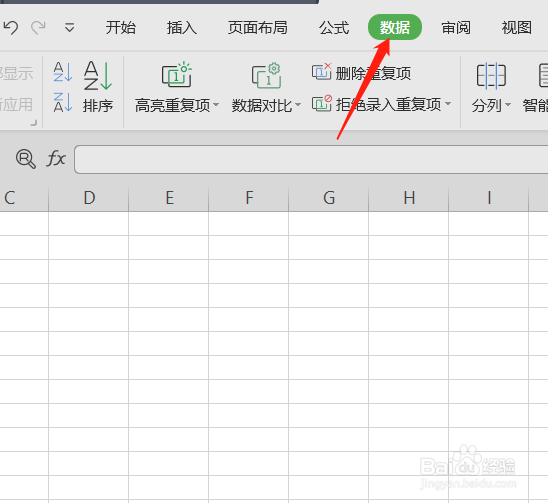
1、打开wps新建任意一个EXCEL表格选择任意单元格,点击顶部数据按钮如图
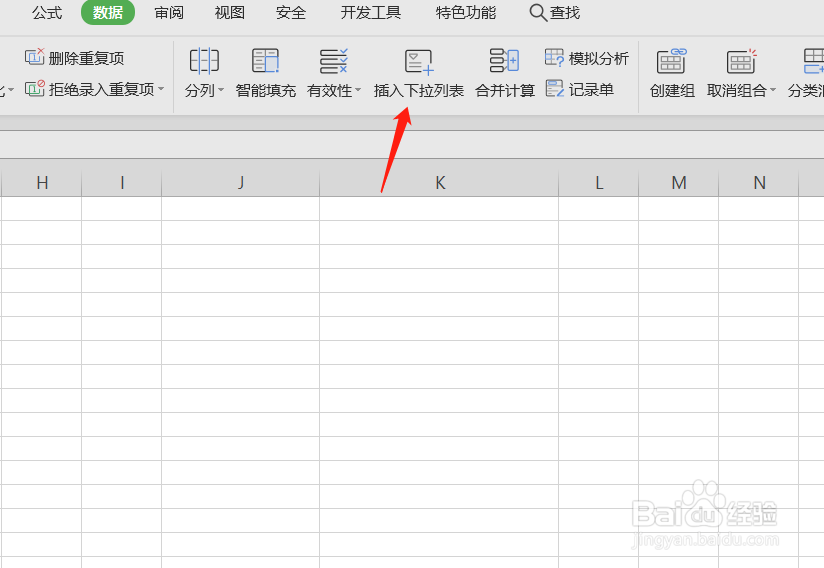
2、选择插入下拉列表,如图所示
3、进入下拉列表对话框如图所示
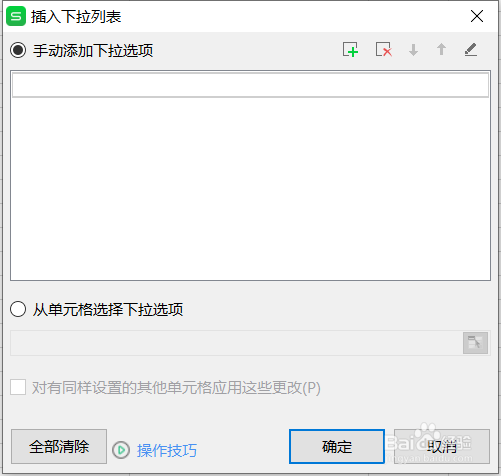
4、输入我们需要的下拉菜单选项
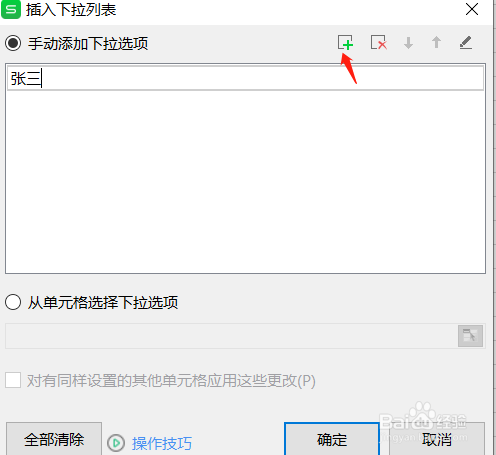
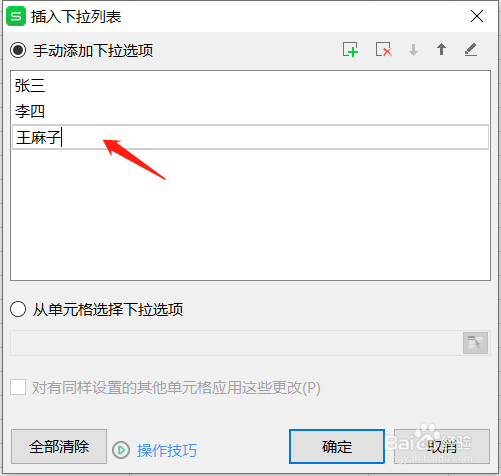
5、如图所示,使用+号增加选项,如图输入的选项,点击确定
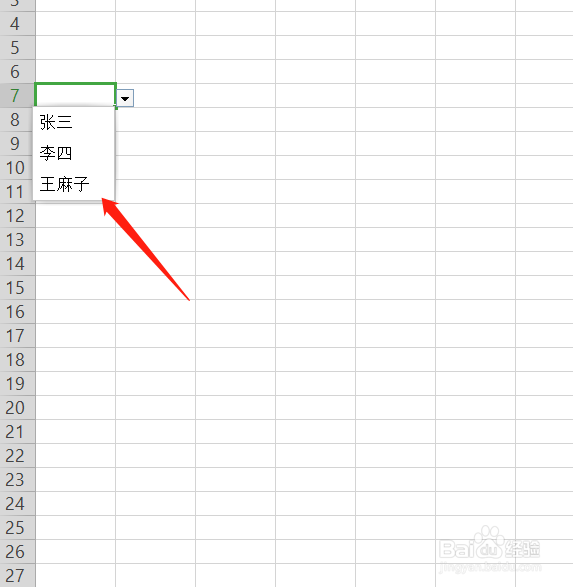
6、回到Excel表,完成我们选项建立
时间:2026-04-23 15:30:34
1、打开wps新建任意一个EXCEL表格选择任意单元格,点击顶部数据按钮如图
2、选择插入下拉列表,如图所示
3、进入下拉列表对话框如图所示
4、输入我们需要的下拉菜单选项
5、如图所示,使用+号增加选项,如图输入的选项,点击确定
6、回到Excel表,完成我们选项建立
