AutoCAD2017恢复默认设置(方法三)

 时间:2026-02-14 06:27:50

1、打开进入CAD2017后,在命令栏中输入“OP”命令,输入键盘空格键或者enter键确认命令。

AutoCAD2017恢复默认设置(方法三)

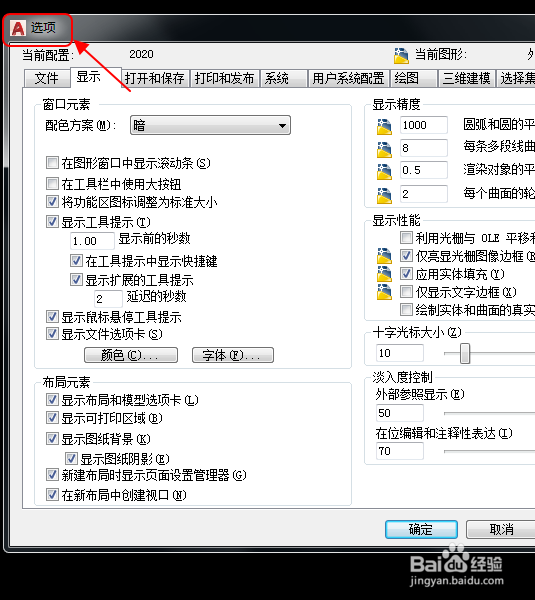
2、确定执行OP命令后,进入选项页面。

AutoCAD2017恢复默认设置(方法三)

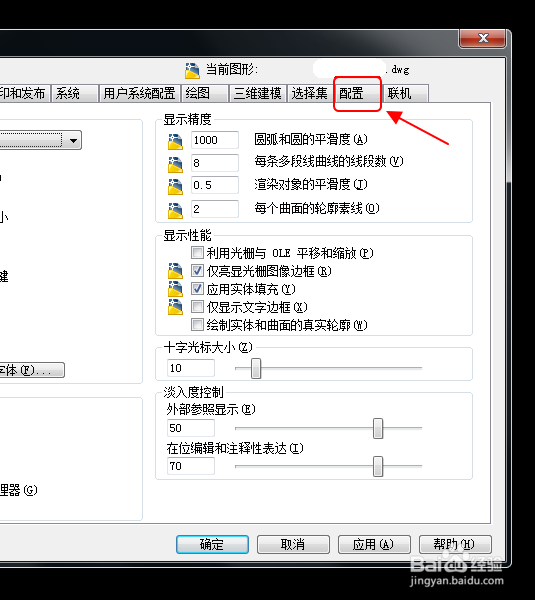
3、在选项页面中,找到“配置”按钮,点击“配置”切换至“配置”页面。

AutoCAD2017恢复默认设置(方法三)

4、切换至配置页面后,选择目前使用的配置,点击右侧的重置选项,重置可用配置。
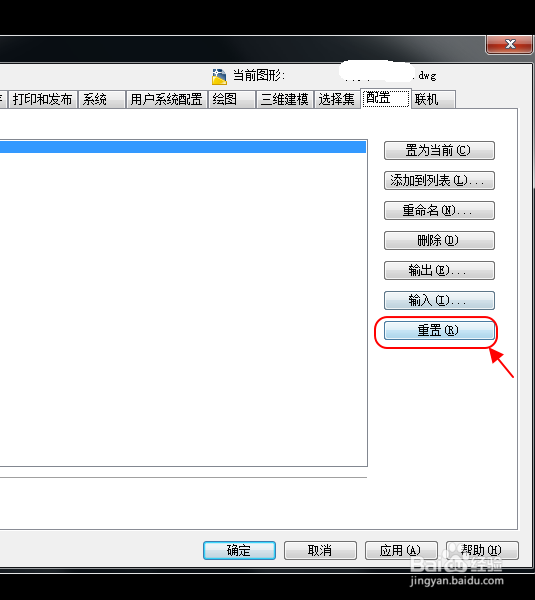
AutoCAD2017恢复默认设置(方法三)

5、点击重置选项后出现提示框,点击提示框中的“是”,即可重置恢复AutoCAD2017默认设置。
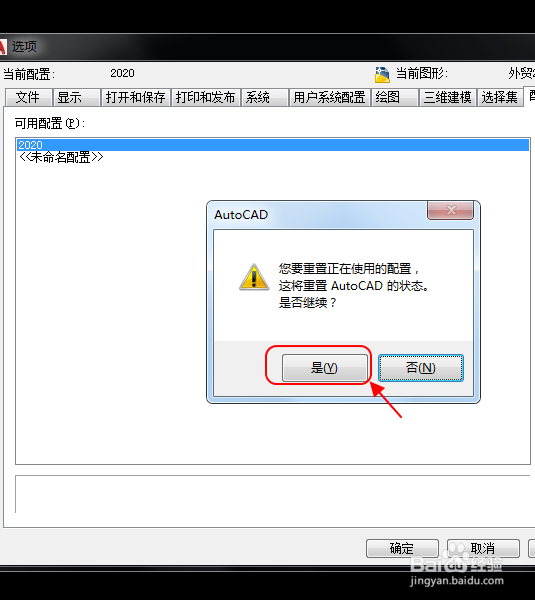
AutoCAD2017恢复默认设置(方法三)

1、1.在命令栏中输入“OP”命令,输入键盘空格键或者enter键确认命令

2、2.进入选项页面

3、3.找到“配置”按钮,点击“配置”切换至“配置”页面

4、4.选择目前使用的配置,点击右侧的重置选项,重置可用配置

5、5.点击提示框中的“是”,即可重置恢复AutoCAD2017默认设置

  • CAD2010中怎样使用几何约束固定
  • CAD通过指定圆心、起点和角度绘制圆弧
  • CAD如何添加文字?CAD编辑器添加多行文本方法!
  • CAD三维建模——造型管制作教程
  • 如何用DI命令测量多条连续线段的长度?
  • 热门搜索
    冬季北京旅游攻略 云南旅游景点地图 武汉恒大世纪旅游城 池州旅游景点大全 云浮旅游景点大全 北京到黄山旅游攻略 大学生毕业旅游 松江旅游景点 陵水旅游 银川沙坡头旅游攻略