爱普生Epsom打印机驱动变成英文调整为简体中文

 时间:2026-02-12 22:56:35

1、原因分析:


1. 在驱动中的“维护”选项有“语言”设置,可以调整多国语言,误操作选择了“英文”。
2. 打印机驱动语言包遭到破坏,不能显示简体中文。

爱普生Epsom打印机驱动变成英文调整为简体中文

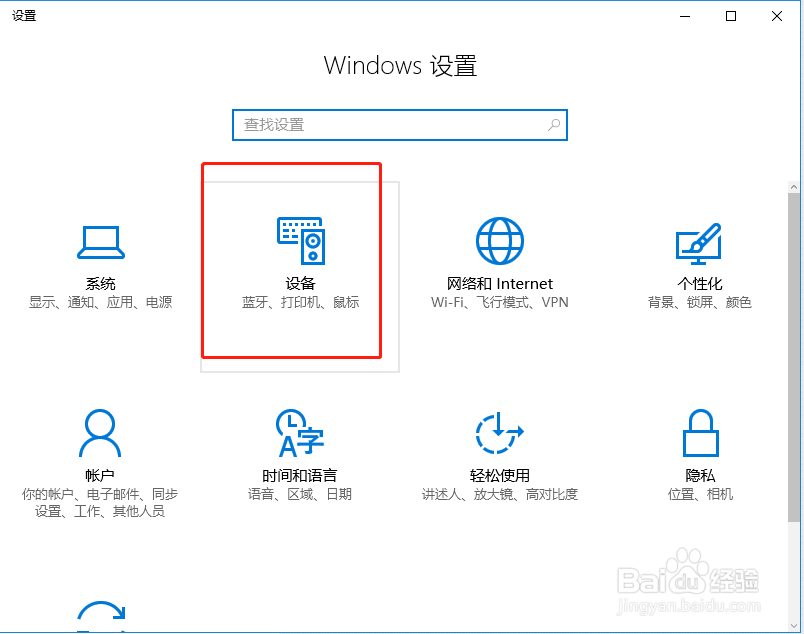
2、 点击电脑左下角“开始”菜单→“控制面板”(由于本人是win10系统,所以控制面板在开始——设置里)
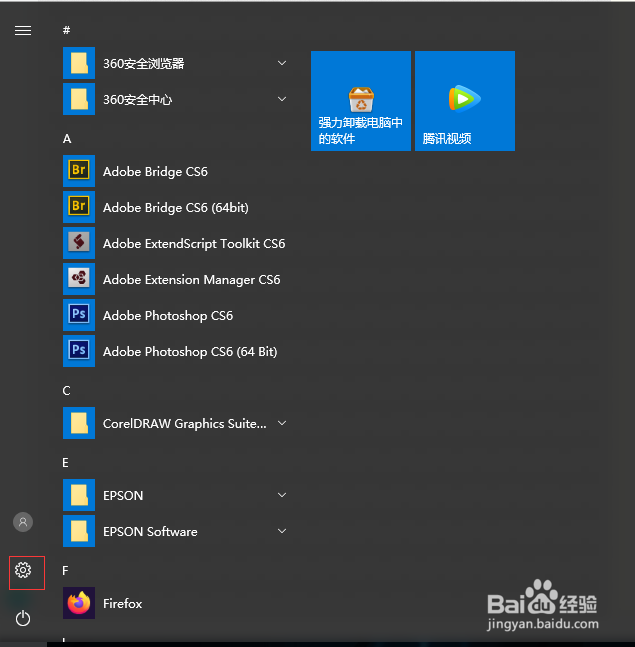
爱普生Epsom打印机驱动变成英文调整为简体中文

3、点击“设备”

爱普生Epsom打印机驱动变成英文调整为简体中文

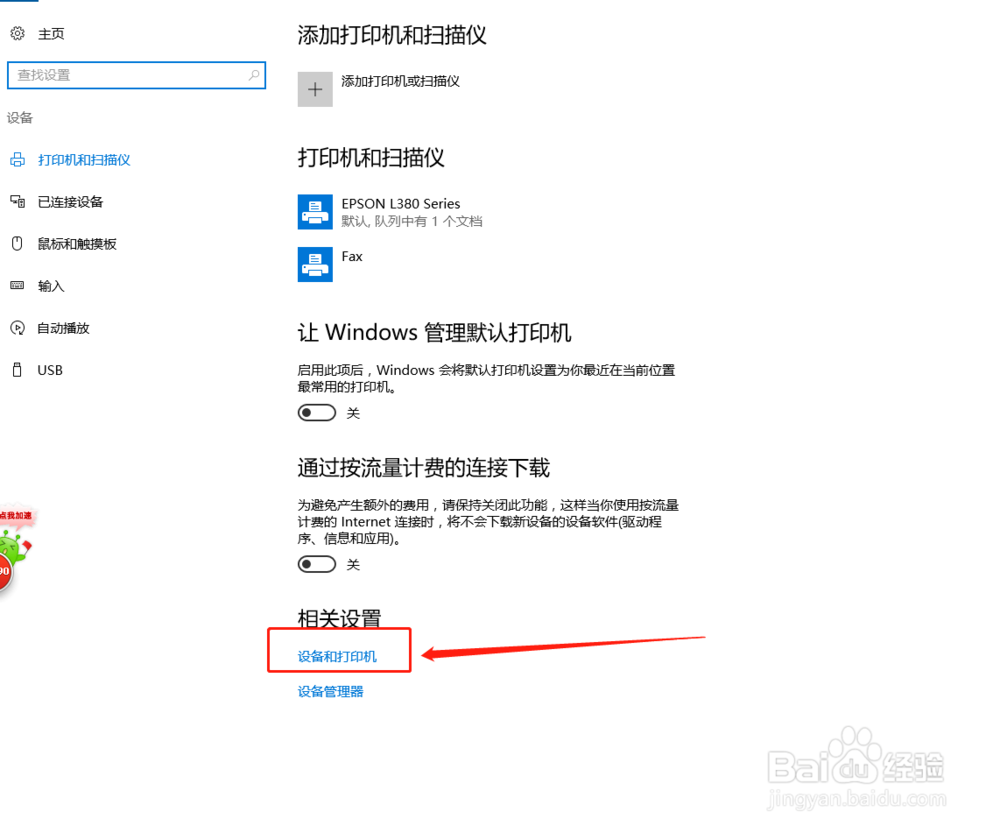
4、点击“设备和打印机”

爱普生Epsom打印机驱动变成英文调整为简体中文

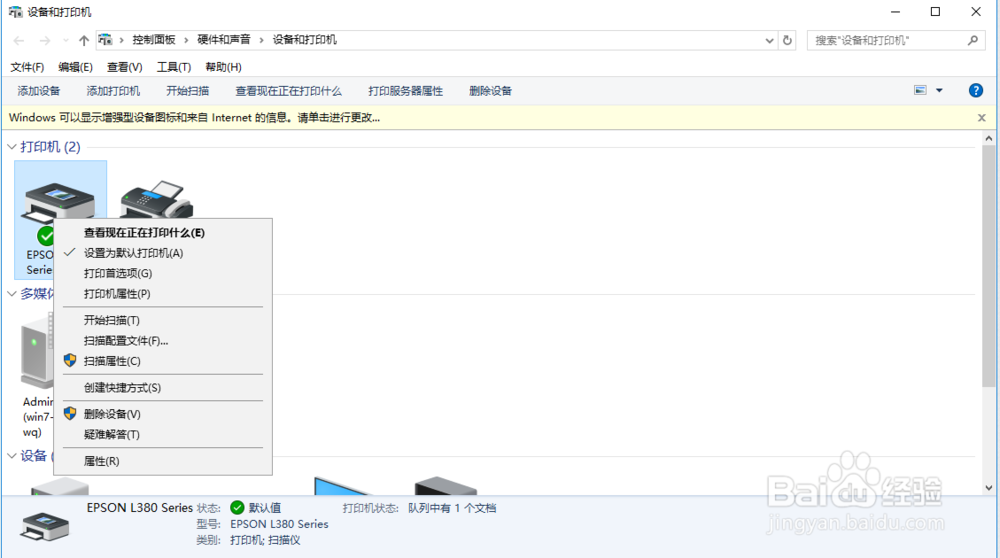
5、在爱普生打印机图标上右键——选择“打印首选项”

爱普生Epsom打印机驱动变成英文调整为简体中文

6、找到“Maintenance”选项,在窗口的下方将“Language”更改为“中文

爱普生Epsom打印机驱动变成英文调整为简体中文

爱普生Epsom打印机驱动变成英文调整为简体中文

7、如果驱动中没有“Language”选项,说明打印机驱动语言包被破坏
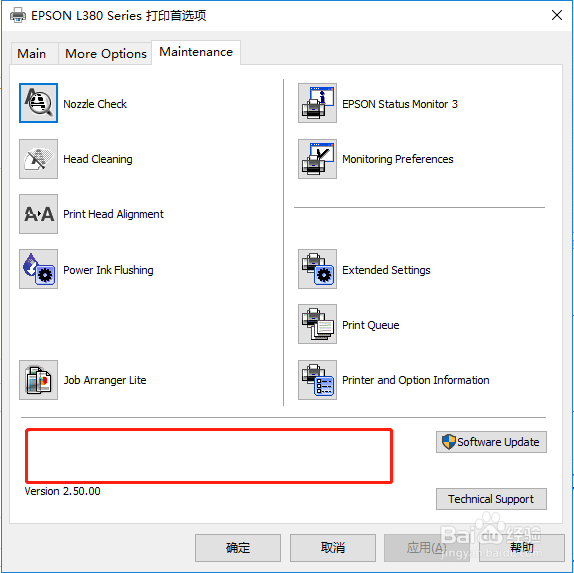
爱普生Epsom打印机驱动变成英文调整为简体中文

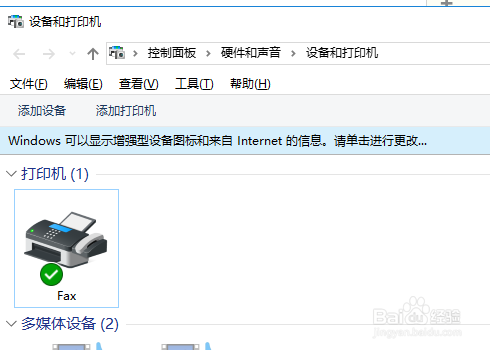
8、关闭驱动窗口,右键点击打印机图标选择“删除”或“删除设备”

爱普生Epsom打印机驱动变成英文调整为简体中文

9、然后点击左上角“添加打印机”按照屏幕提示重新添加打印机。

爱普生Epsom打印机驱动变成英文调整为简体中文

  • 打印机怎么调回中文
  • 怎么把打印机属性英文变成中文
  • 如何更改打印机的菜单语言?
  • 打印机属性设置英文改中文
  • 爱普生打印机由英文改成中文的方法
  • 热门搜索
    三峡旅游职业学院 黄山旅游注意事项 邵阳旅游景点大全 宁波旅游团 永安旅游 途牛网旅游团购 广东旅游景点介绍 北京最佳旅游时间 禹州旅游 旅游产品营销方案