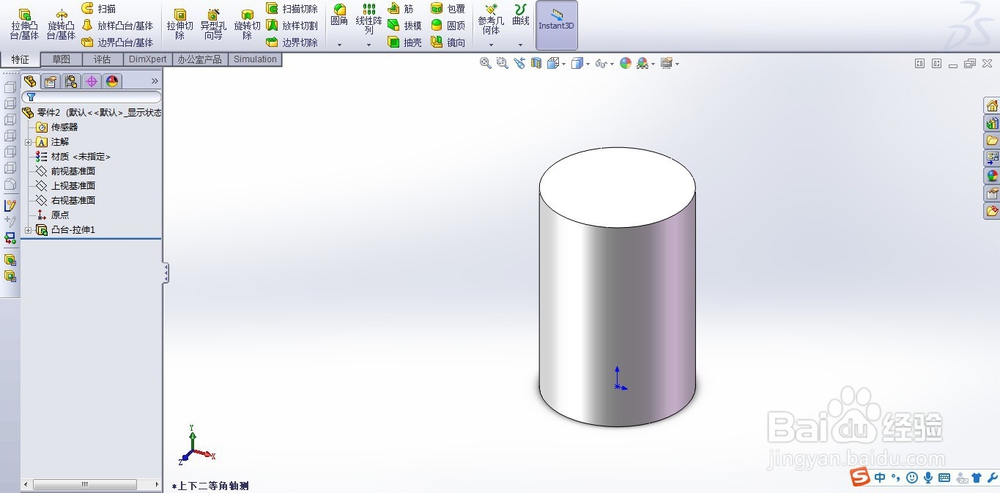
1、首先在SolidWorks中建立三维模型,如下图所示
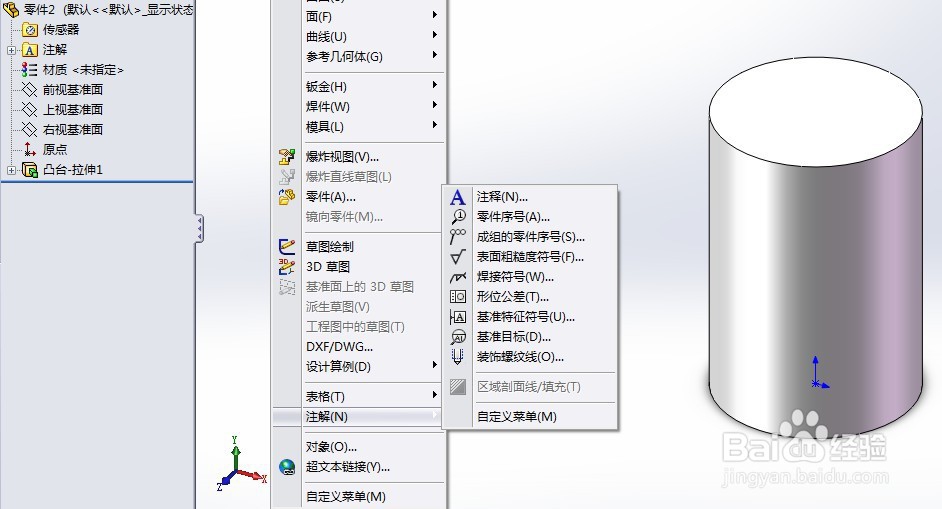
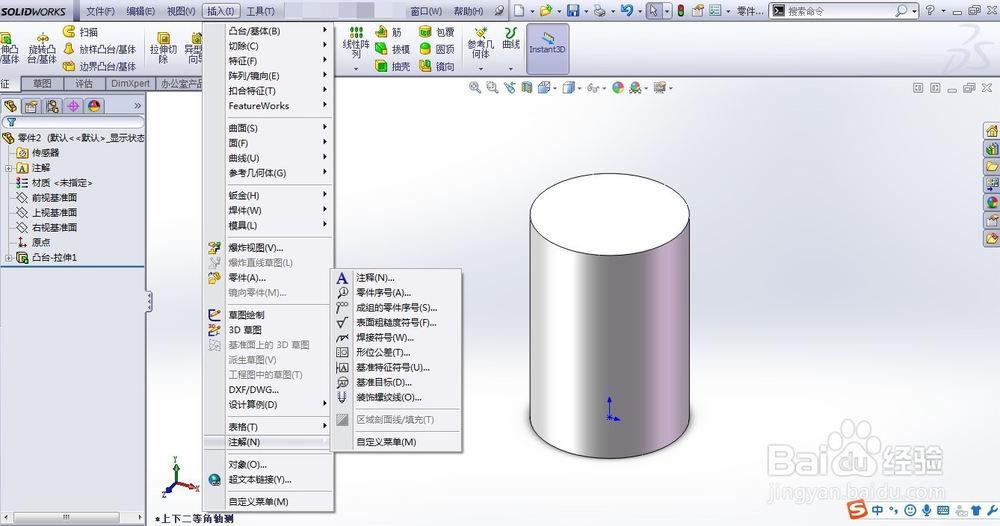
2、点击“插入”,弹出下拉菜单,选择“注释”,右侧弹出下拉菜单,选择“装饰螺纹线”,如图所示
3、弹出如图所示对话框,如下图所示
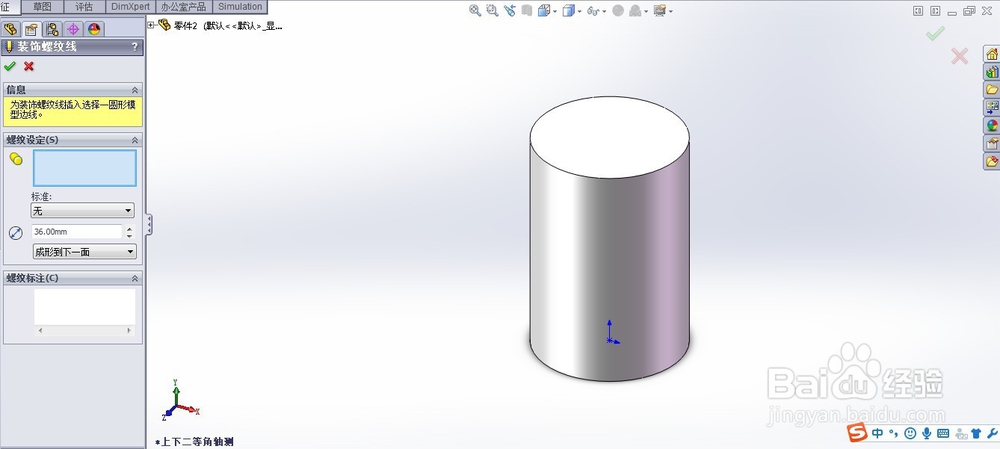
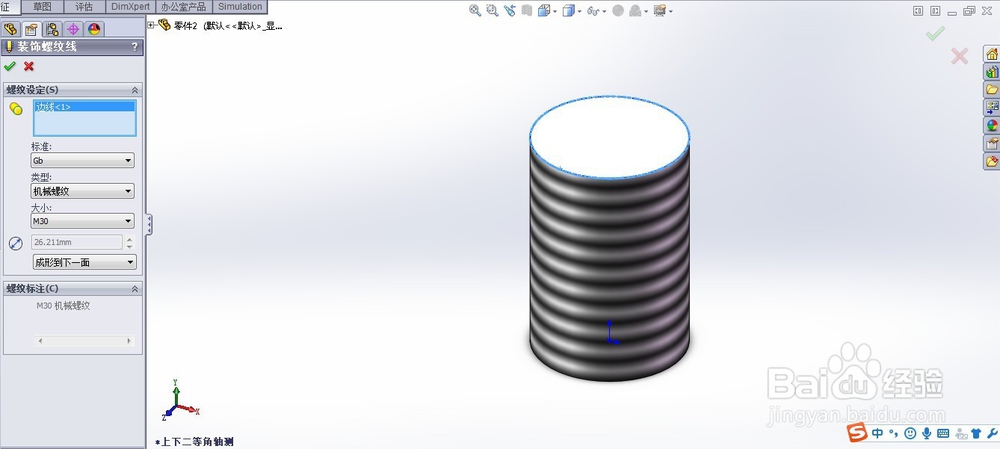
4、选择螺纹边线,选择国家标准(这里以中国标准为例,选择GB),选择标准螺纹M30,如图所示
时间:2026-04-29 19:52:54
1、首先在SolidWorks中建立三维模型,如下图所示
2、点击“插入”,弹出下拉菜单,选择“注释”,右侧弹出下拉菜单,选择“装饰螺纹线”,如图所示
3、弹出如图所示对话框,如下图所示
4、选择螺纹边线,选择国家标准(这里以中国标准为例,选择GB),选择标准螺纹M30,如图所示
