excel插入图表

 时间:2026-02-12 21:44:09

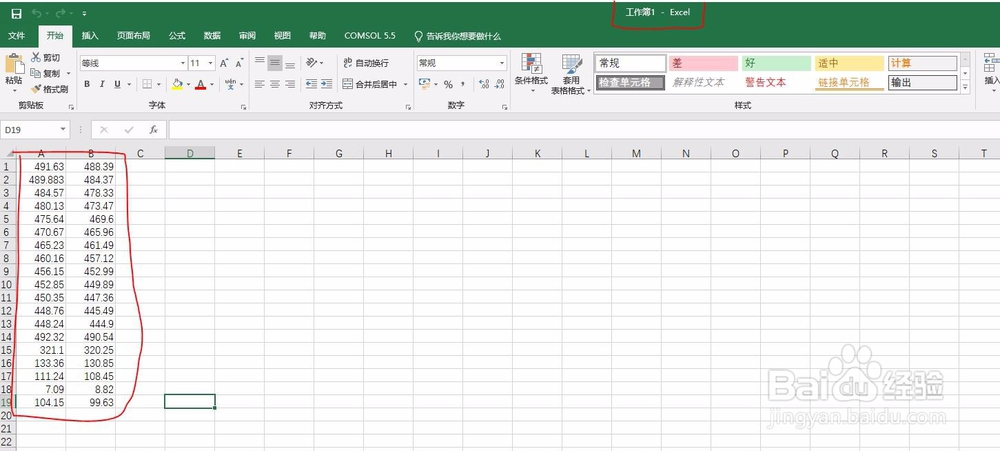
1、第一:新建excel文件,准备制作图表数据。
excel插入图表

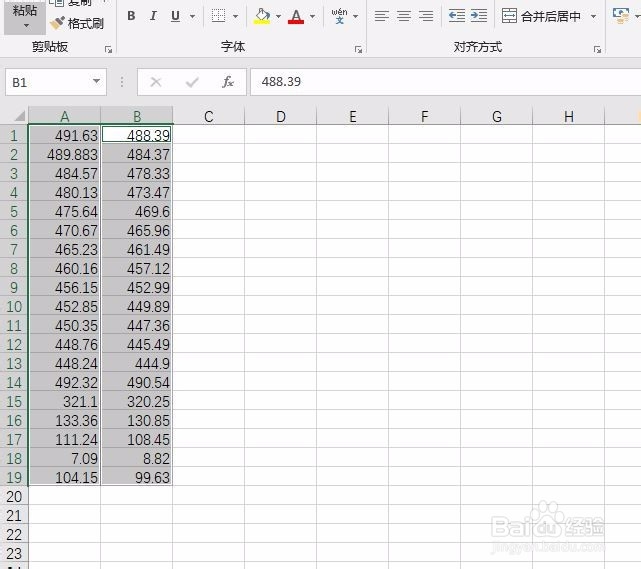
2、第二:选中两列数据,如图所示。

excel插入图表

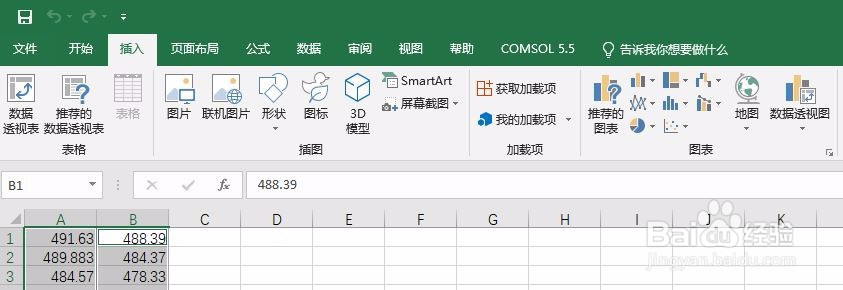
3、第三:单击上方工具栏--【插入】-【图表】。

excel插入图表

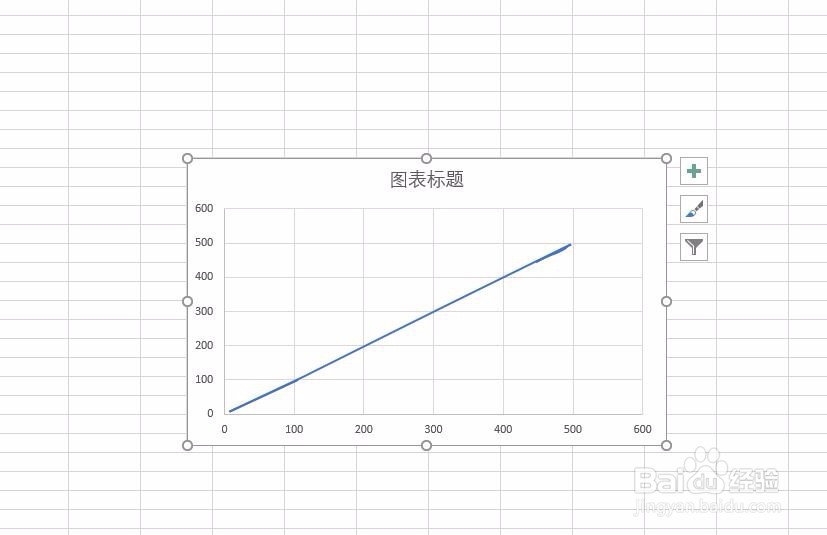
4、第四:选择图表类型。如图所示--【折线图】。

excel插入图表

5、第五:点击图表右上角加号符号,添加图表元素。

excel插入图表

6、第六:设置图表坐标轴名称--标题--趋势线--误差。操作完毕。

excel插入图表

1、第一:新建excel文件,准备制作图表数据。

第二:选中两列数据,如图所示。

第三:单击上方工具栏--【插入】-【图表】。

第四:选择图表类型。如图所示--【折线图】。

第五:点击图表右上角加号符号,添加图表元素。

第六:设置图表坐标轴名称--标题--趋势线--误差。操作完毕。

  • 嵌套分类汇总的操作步骤
  • EXCEL如何修改拐杖形箭头的填充色为新闻纸纹理
  • EXCEL中怎样分类统计销售额的最大值
  • 嵌入式图表怎么弄
  • excel怎么给数据区域设置名称
  • 热门搜索
    国家5a旅游景区名单 贵州镇远旅游攻略 峨眉山旅游景点 鸡冠山旅游攻略 英国旅游费用 汕头旅游网 疯狂旅游团小品 吕梁旅游景点大全 天津旅游攻略线路设计 韩国旅游发展局官网