1、首先我们以视频图片的尺码来操作,要求是750*1000
原来图片的大小是2000+的

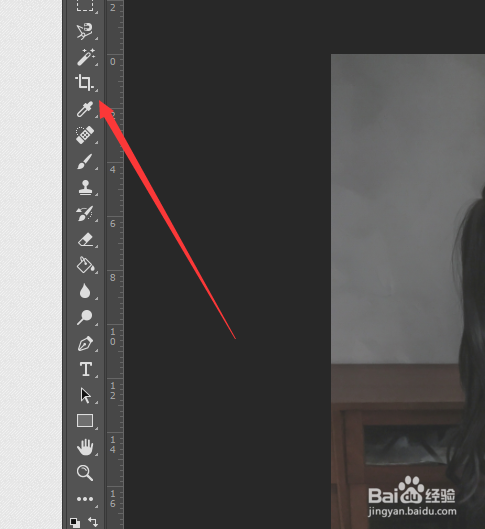
2、先点击左塑销侧这里的裁剪,选择裁剪工具
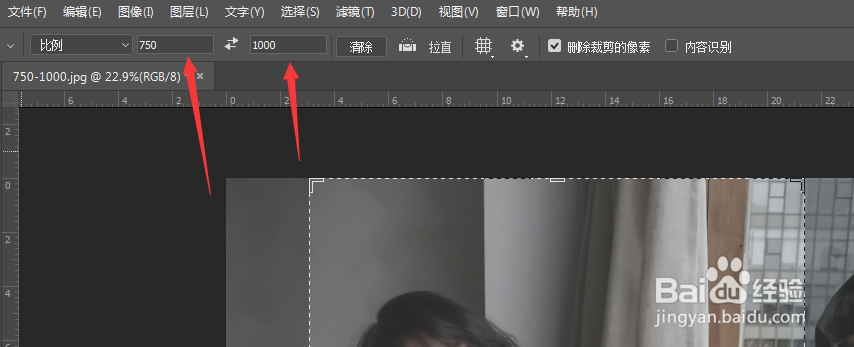
3、把上面的比例离购财调整好,这次我们要的是750和1000
4、我矿摸们可以直接点击上面导航的图像

5、移动到你要裁剪的范围后双击确认下来

6、在图像中找到图像大小,可以使用ALT+CTRL+I快速启动

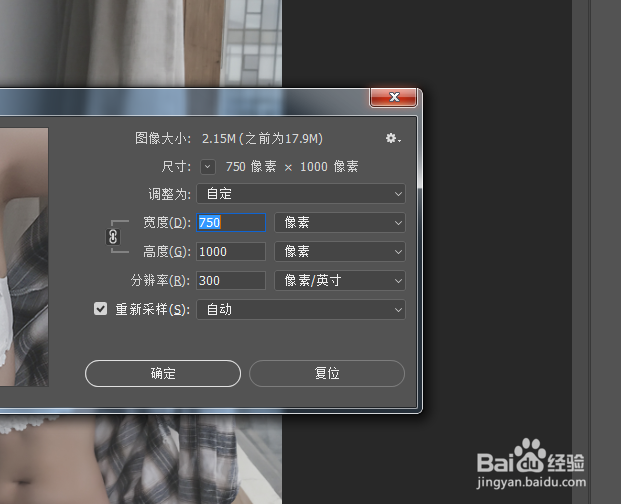
7、默认是厘米,把厘米修改成像素,然后把像素左侧的数值修改成750*1000
确认之后图片就是你要的750*1000,而且图片大小也刚好
时间:2026-05-07 05:10:05
1、首先我们以视频图片的尺码来操作,要求是750*1000
原来图片的大小是2000+的
2、先点击左塑销侧这里的裁剪,选择裁剪工具
3、把上面的比例离购财调整好,这次我们要的是750和1000
4、我矿摸们可以直接点击上面导航的图像
5、移动到你要裁剪的范围后双击确认下来
6、在图像中找到图像大小,可以使用ALT+CTRL+I快速启动
7、默认是厘米,把厘米修改成像素,然后把像素左侧的数值修改成750*1000
确认之后图片就是你要的750*1000,而且图片大小也刚好
