1、打开Cisco Packet Tracer,拖两台路由器和两台PC至工作区,使用线缆连接

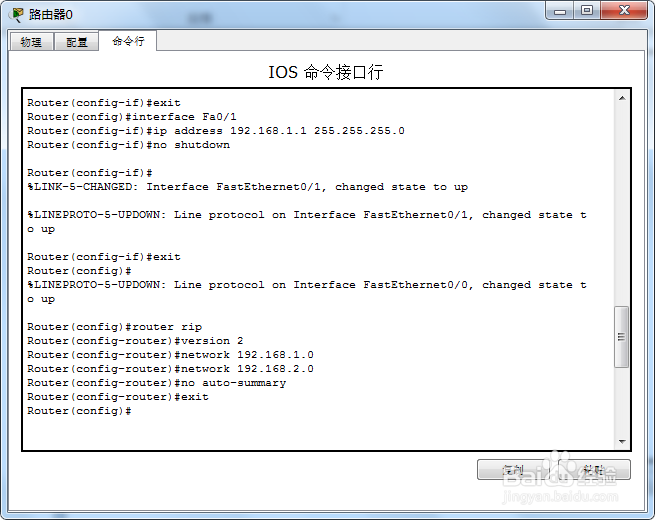
2、双击路由器0,选择“命令行”,输入配置命令

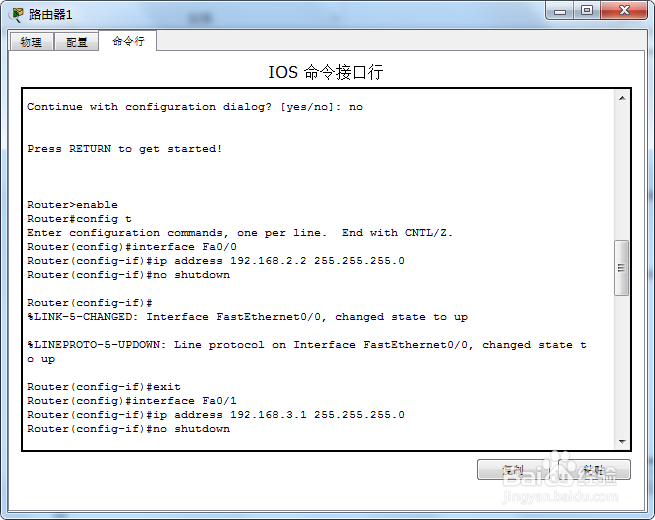
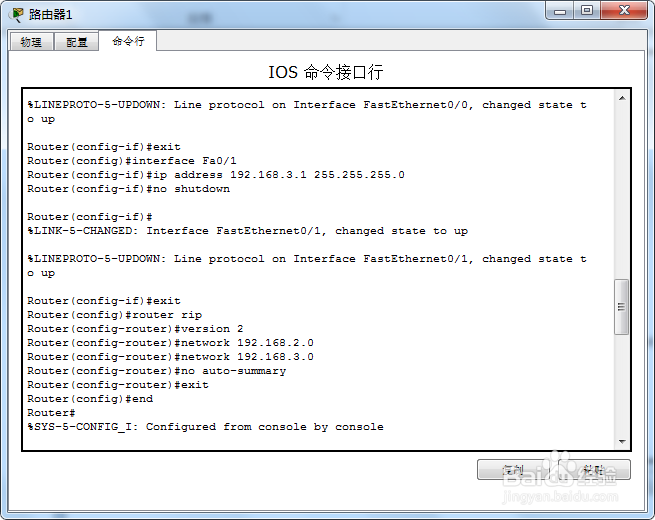
3、双击路由器1,选择“命令行”,输入配置命令
4、在路由器1上查看路由

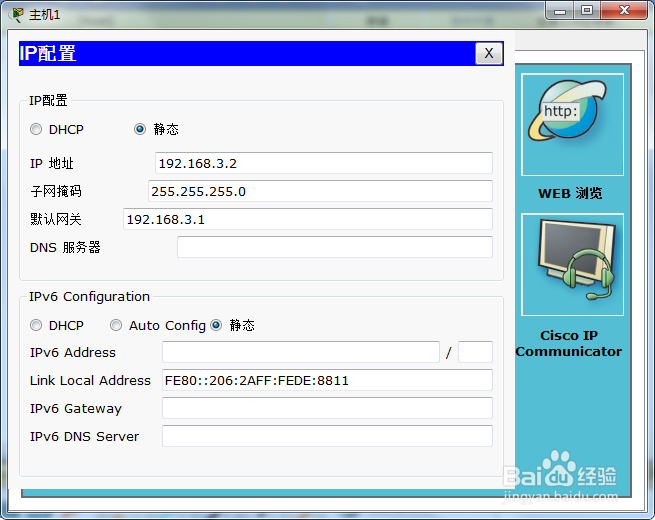
5、双击PC0和PC1,选择“IP配置”,输入ip地址,子网掩码和默认网关。

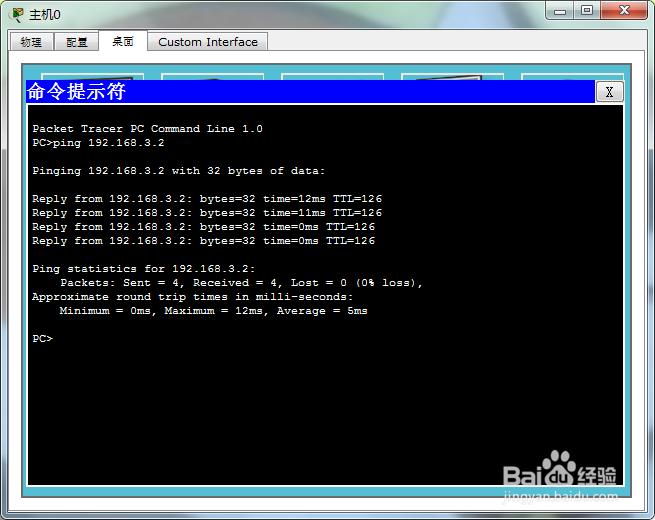
6、选择PC的“命令提示符”,使用ping命令检查两台主机的连通性
时间:2026-04-25 04:03:21
1、打开Cisco Packet Tracer,拖两台路由器和两台PC至工作区,使用线缆连接
2、双击路由器0,选择“命令行”,输入配置命令
3、双击路由器1,选择“命令行”,输入配置命令
4、在路由器1上查看路由
5、双击PC0和PC1,选择“IP配置”,输入ip地址,子网掩码和默认网关。
6、选择PC的“命令提示符”,使用ping命令检查两台主机的连通性
