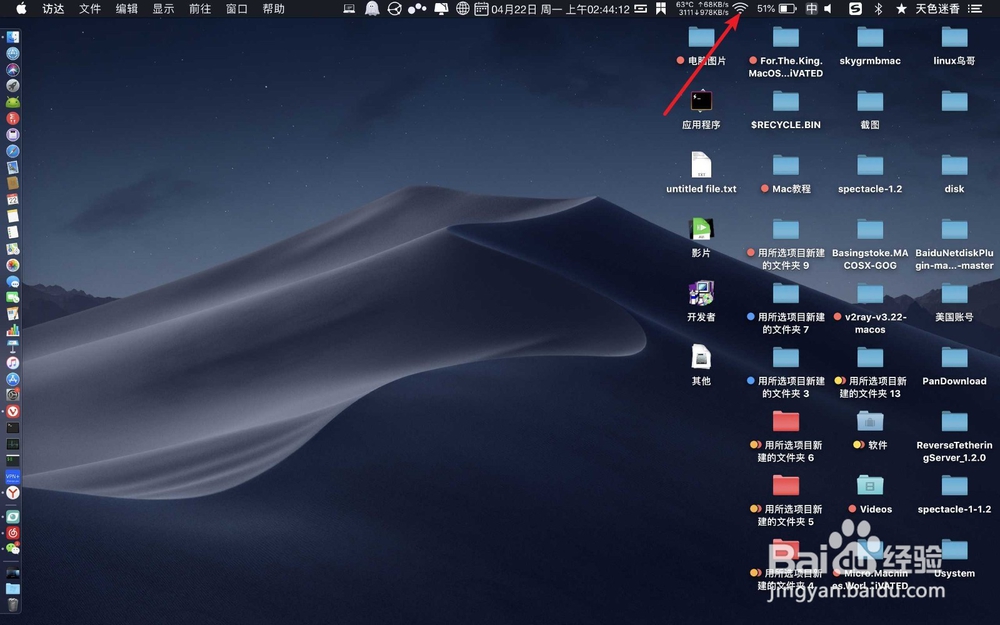
1、先点击WiFi,连接到无线路由WiFi。

2、点击浏览器呢,输入无线路由器ip。


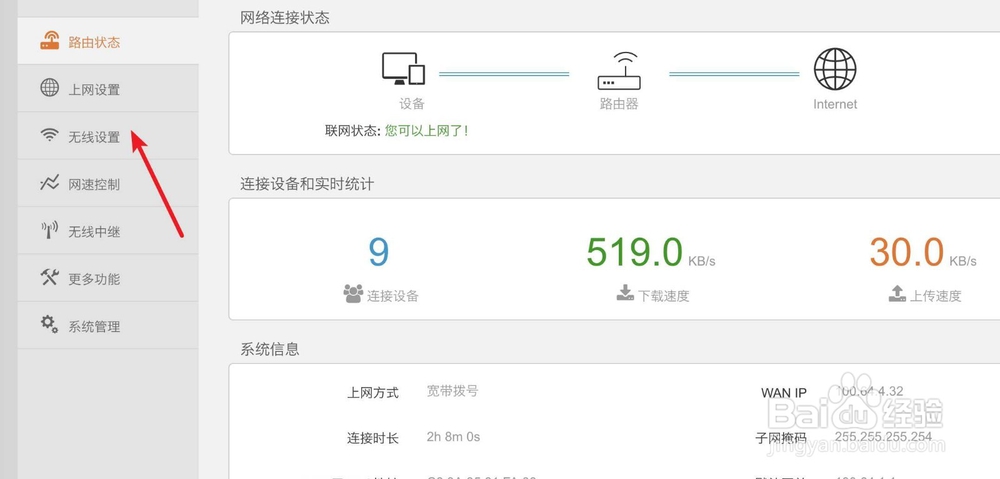
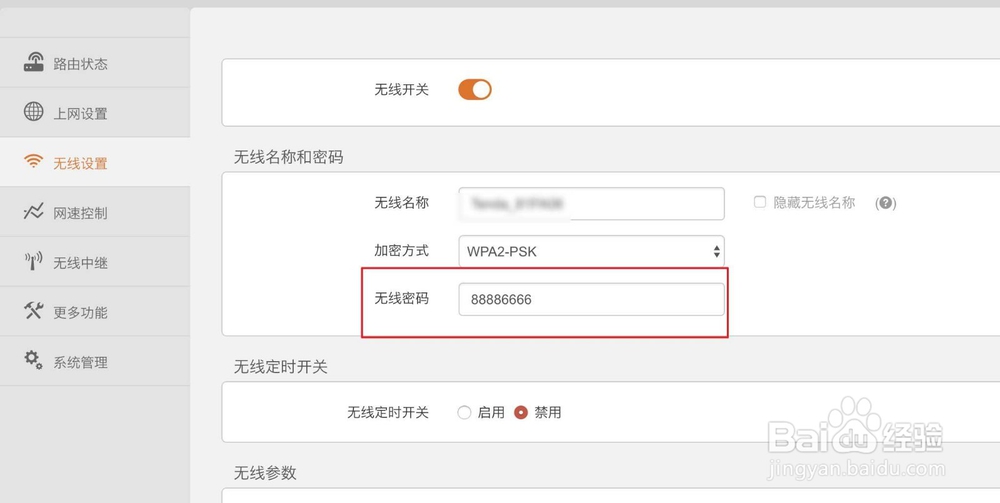
3、点击无线设置,设置WiFi密码,点击确定。
4、然后再次连接WiFi,输入密码,进入到路由器设置,点击系统设置,找到lan IP这里。找到192.168.0.1。


5、192.168.0.1,把0修改为2或者是3单击确定。


6、此时用一个网线从宽带猫lan上连接到无线路由器wan口上,就是蓝色口即可。那么就连接好了无线路由器了。

时间:2026-04-21 19:36:32
1、先点击WiFi,连接到无线路由WiFi。
2、点击浏览器呢,输入无线路由器ip。
3、点击无线设置,设置WiFi密码,点击确定。
4、然后再次连接WiFi,输入密码,进入到路由器设置,点击系统设置,找到lan IP这里。找到192.168.0.1。
5、192.168.0.1,把0修改为2或者是3单击确定。
6、此时用一个网线从宽带猫lan上连接到无线路由器wan口上,就是蓝色口即可。那么就连接好了无线路由器了。
