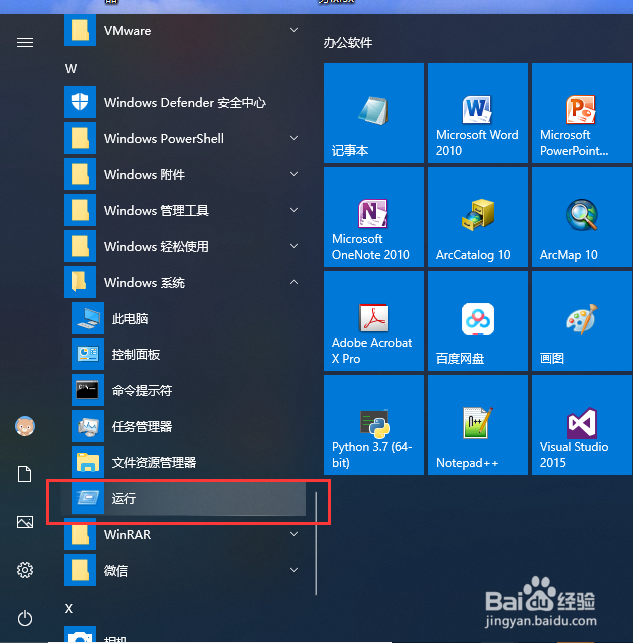
1、点击“开始”—“windows系统”—“运行”,打开运行工具。

2、输入 netplwiz 命令,点击确定,打开用户账户管理界面。


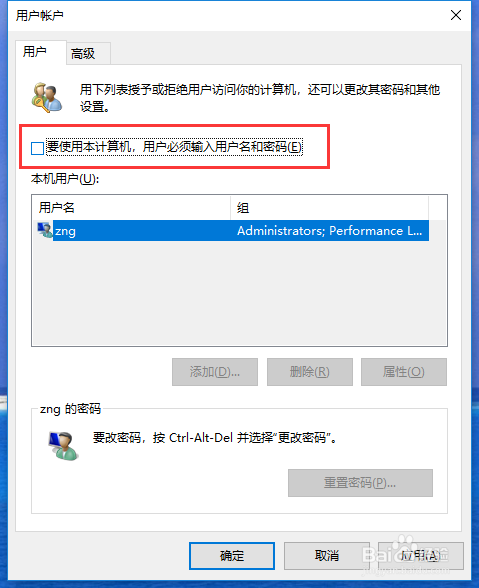
3、取消勾选“要使用本计算机,用户必须输入用户名和密码”,点击确定,打开自动登录设置界面。
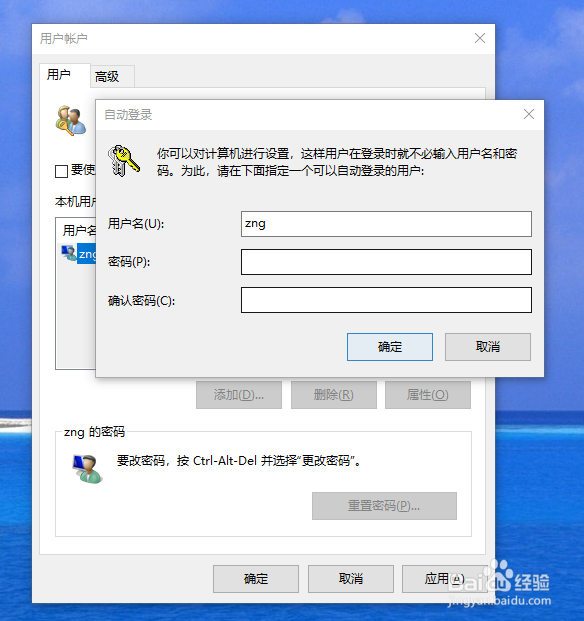
4、在弹出的“自动登录”界面,设置一个可以自动登录的用户名和密码。

5、设置好之后,点击“确定”,这样当系统重新开机时就不再需要输入密码了。
时间:2026-04-25 08:57:40
1、点击“开始”—“windows系统”—“运行”,打开运行工具。
2、输入 netplwiz 命令,点击确定,打开用户账户管理界面。
3、取消勾选“要使用本计算机,用户必须输入用户名和密码”,点击确定,打开自动登录设置界面。
4、在弹出的“自动登录”界面,设置一个可以自动登录的用户名和密码。
5、设置好之后,点击“确定”,这样当系统重新开机时就不再需要输入密码了。
