删除空白页word中间页

 时间:2026-02-14 12:41:22

1、找到空白页

进入word文档,找到文档中的空白页。

删除空白页word中间页

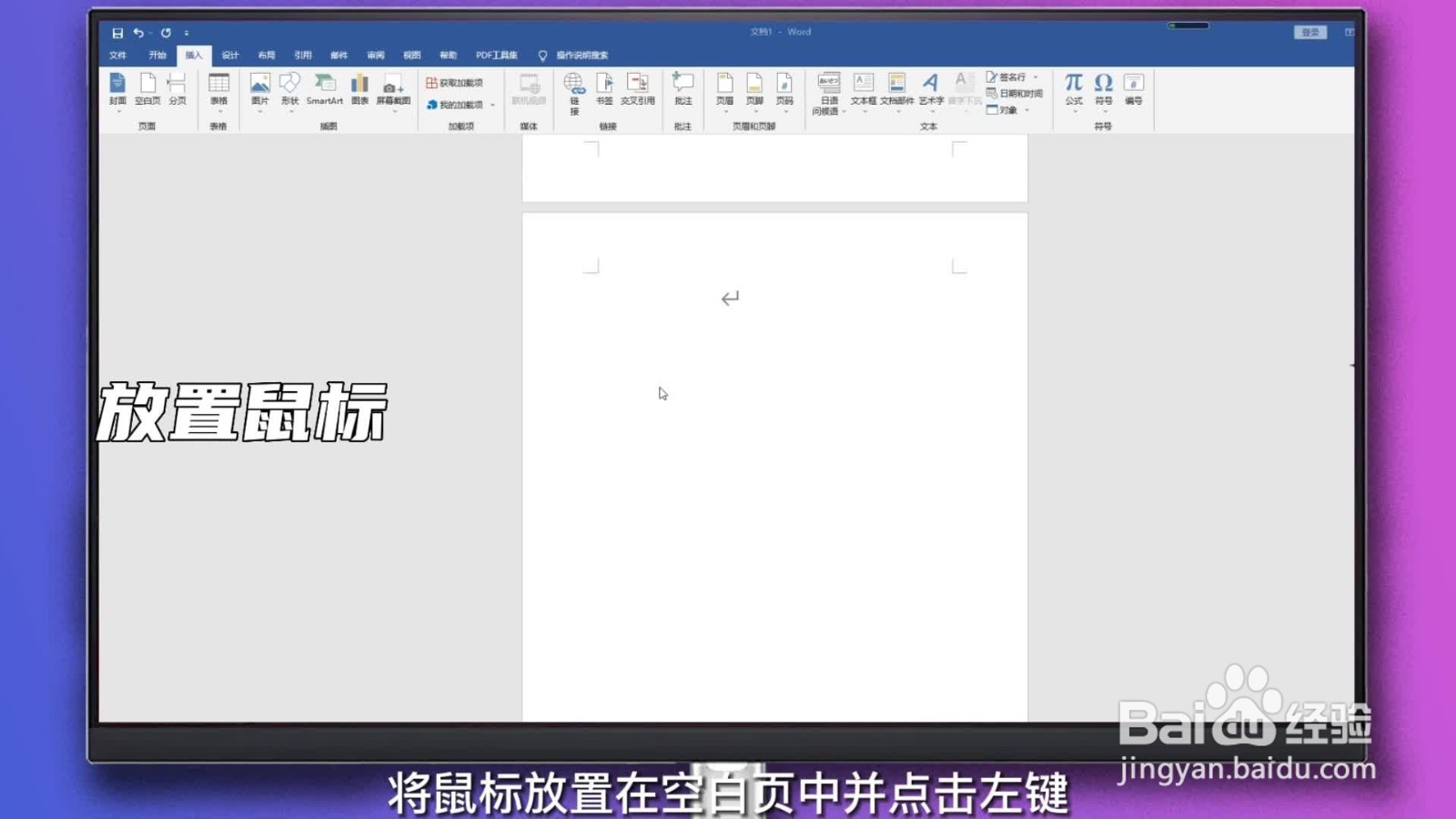
2、放置鼠标

将鼠标放置在空白页中并点击左键。

删除空白页word中间页

3、点击删除

点击删除键将空白页删除。

删除空白页word中间页

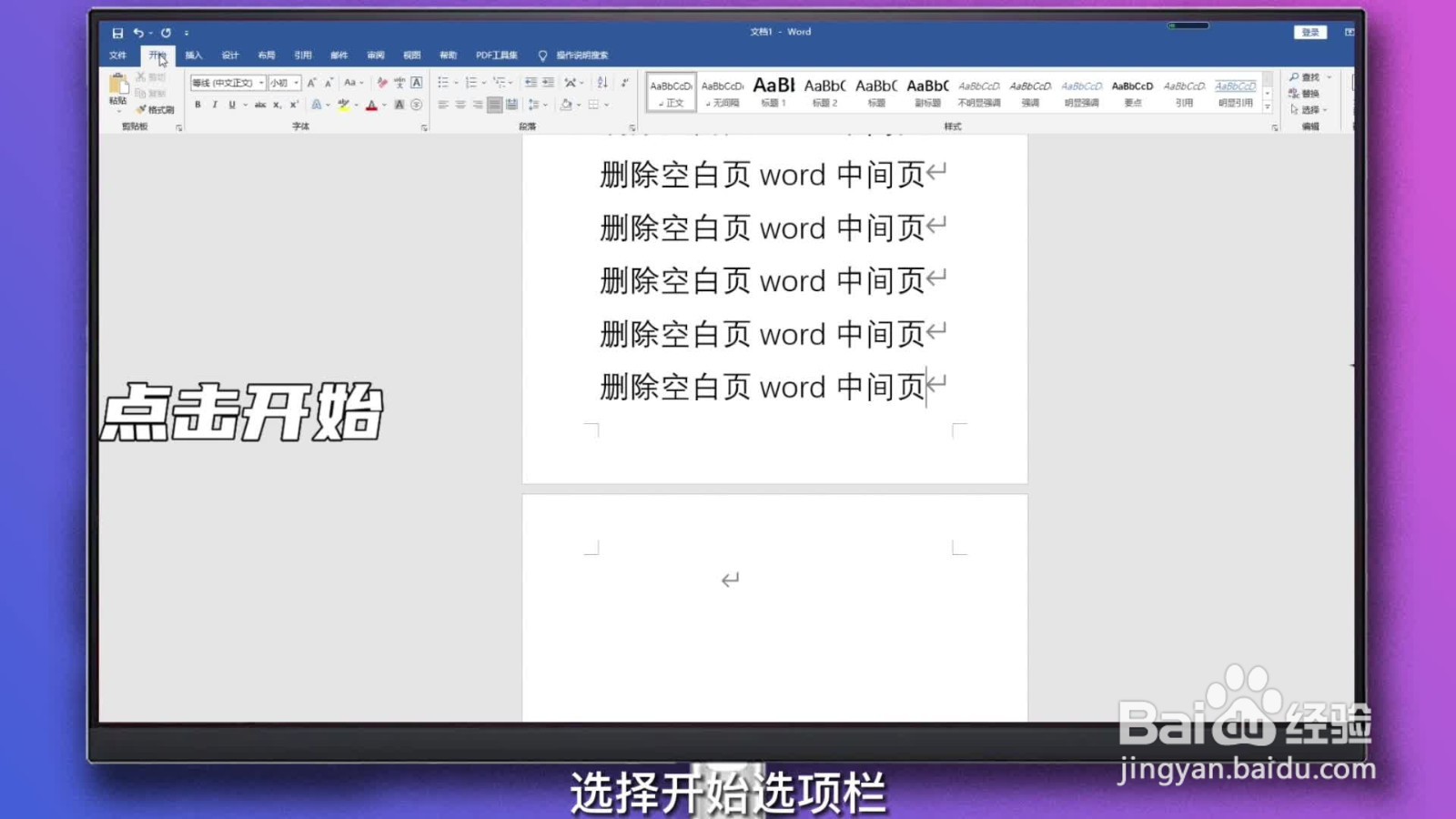
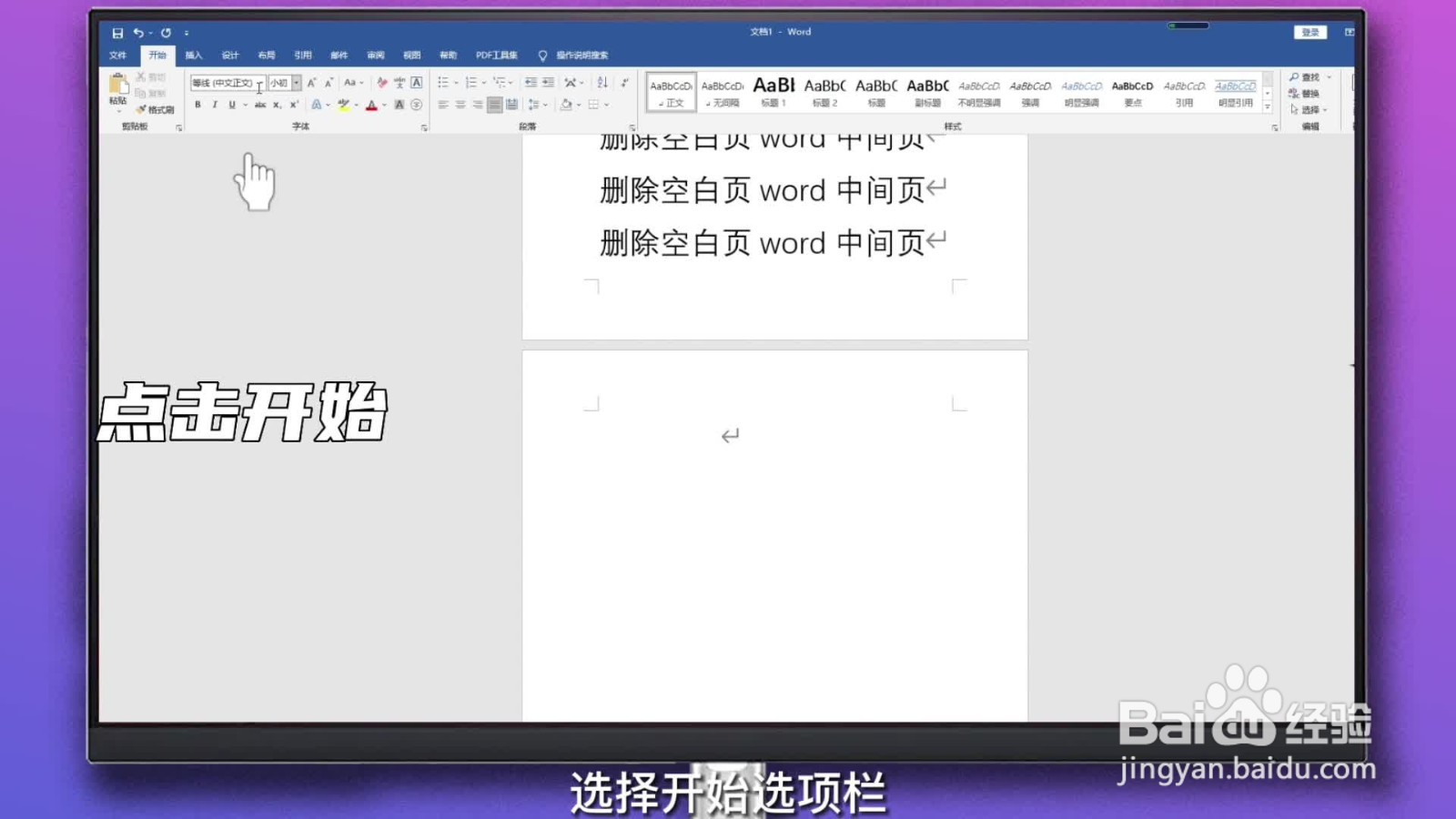
1、点击开始

进入word文档,选择开始选项栏。

删除空白页word中间页

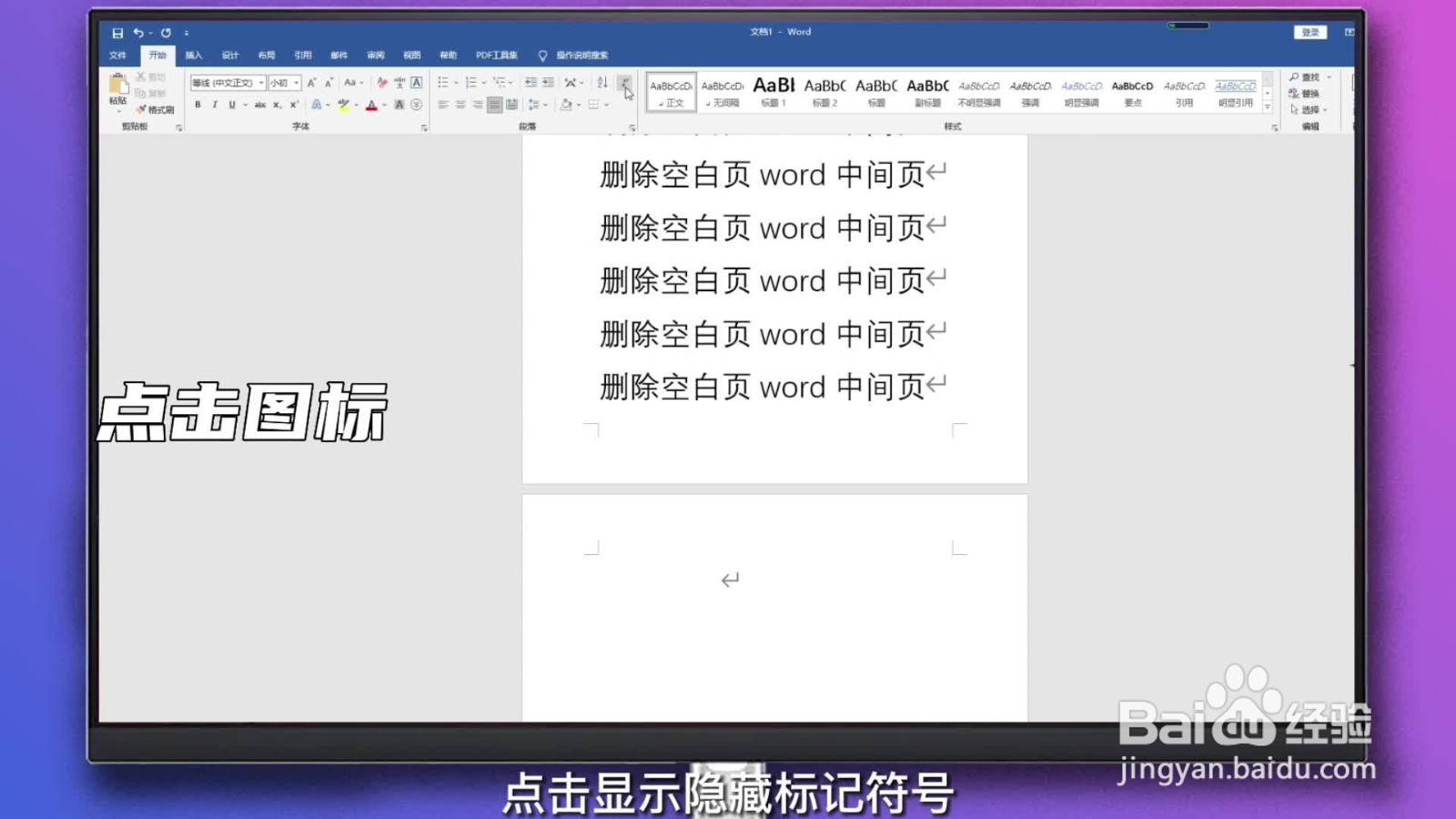
2、点击图标

在开始选项栏的段落中点击显示/隐藏标记符号。

删除空白页word中间页

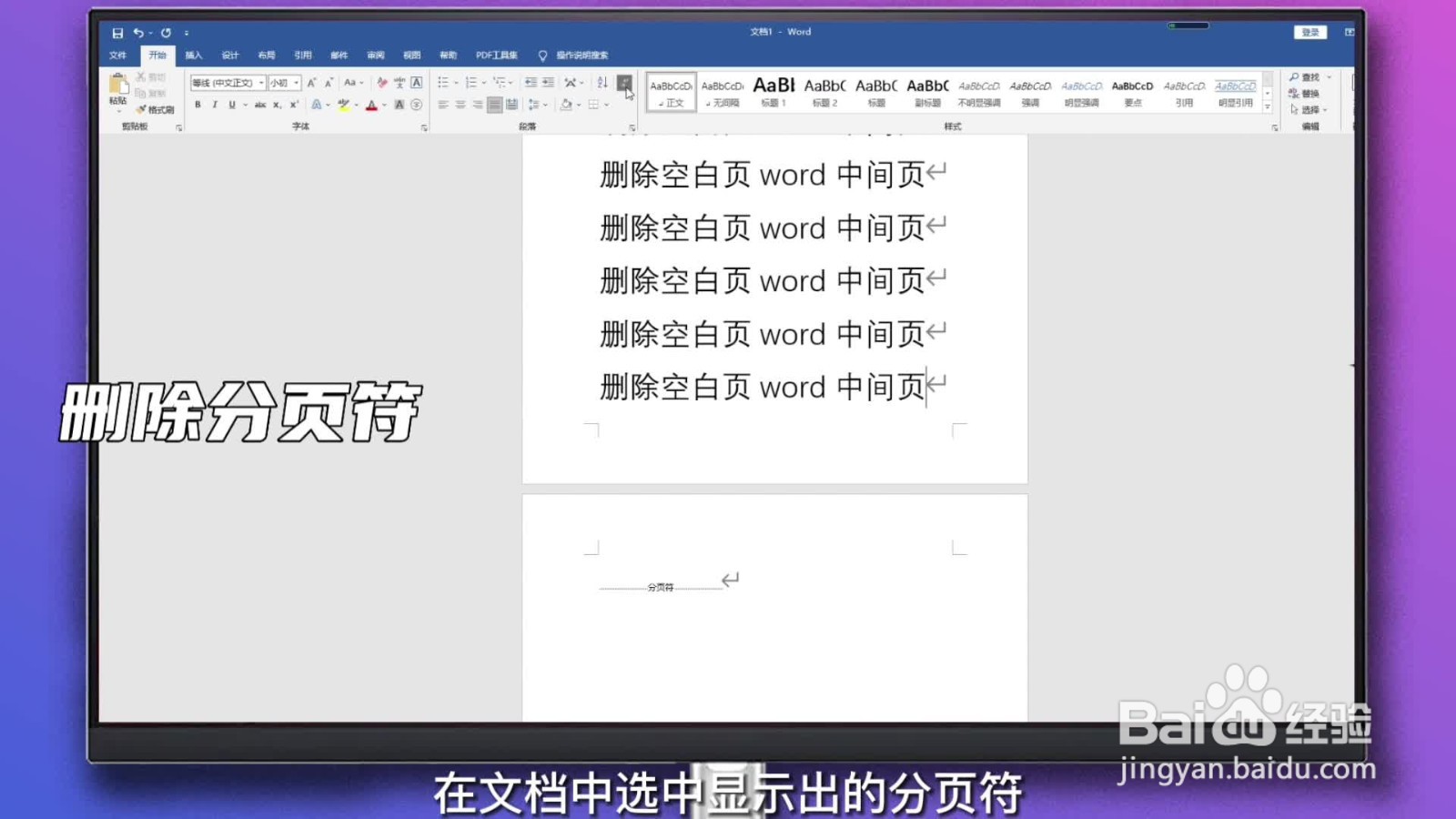
3、删除分页符

在文档中选中显示出的分页符,点击删除即可删除文档空白页。

删除空白页word中间页

1、点击开始

进入word文档,选择开始选项栏。

删除空白页word中间页

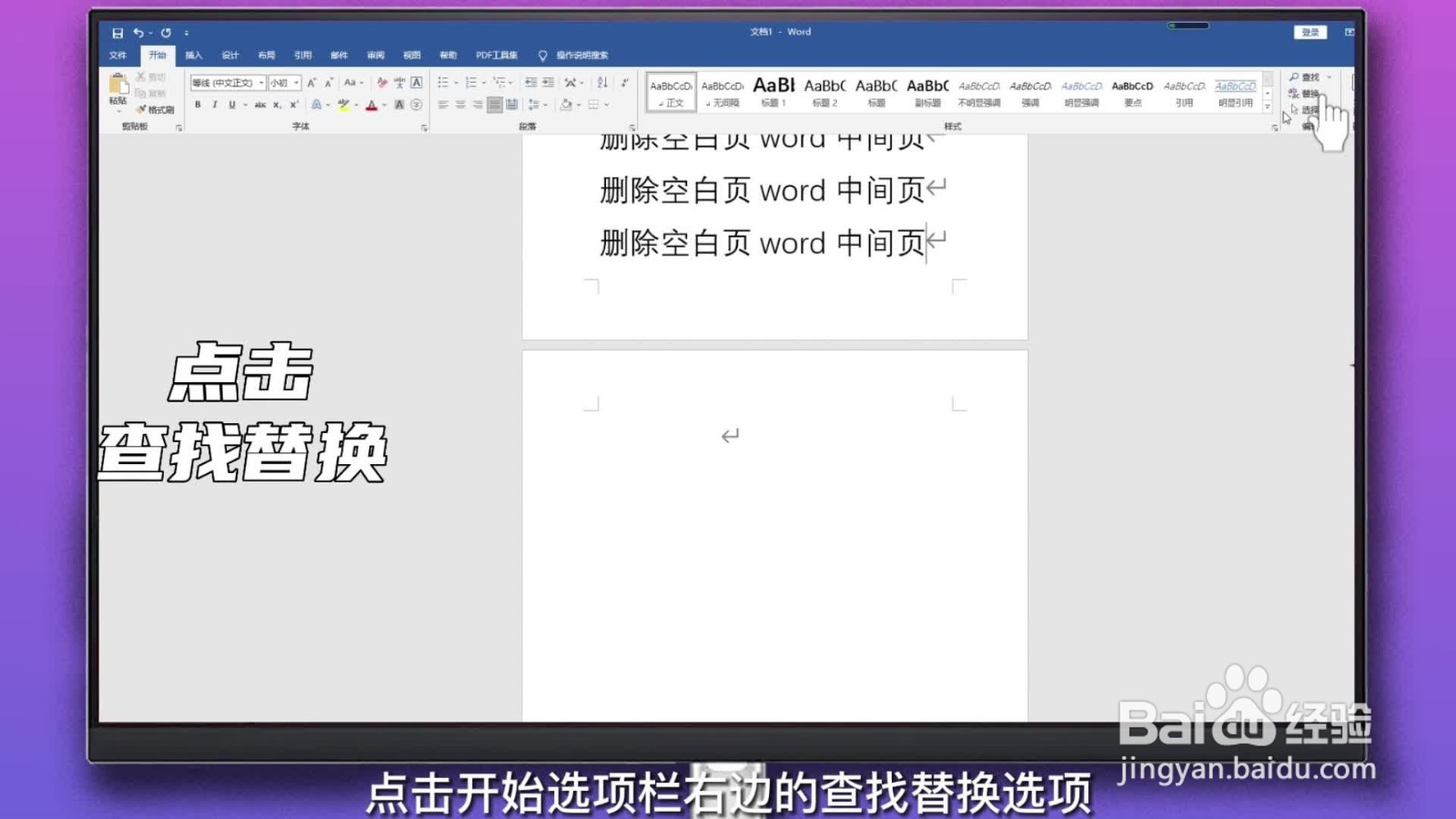
2、点击查找替换

点击开始选项栏右边的查找替换选项。

删除空白页word中间页

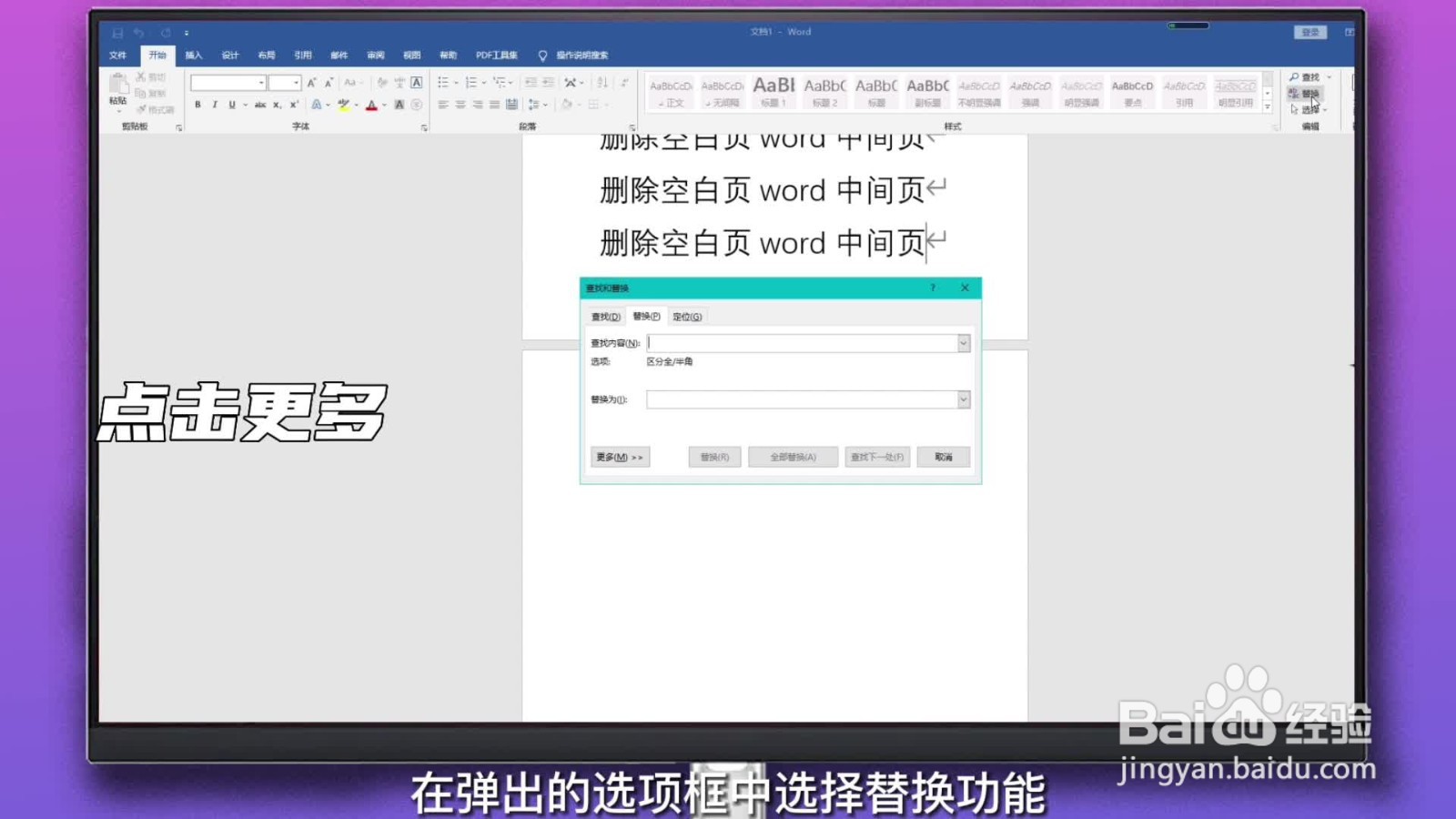
3、点击更多

在弹出的选项框中选择替换功能并点击下方的更多。

删除空白页word中间页

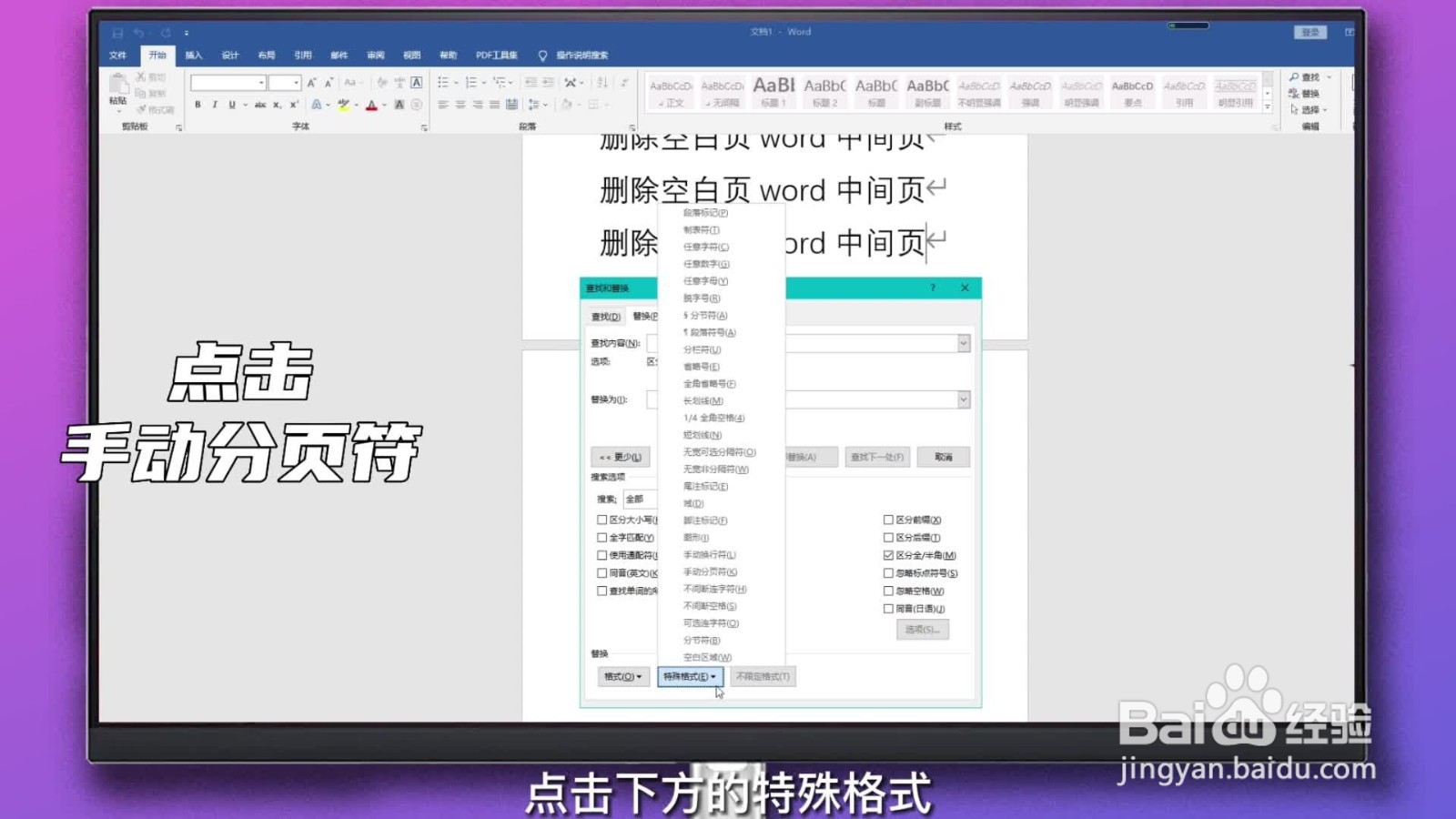
4、点击手动分页符

点击下方的特殊格式,选择其中的手动分页符,点击全部替换即可删除空白页。
删除空白页word中间页

  • word中怎么删除多余的空白页
  • word如何删除空白页
  • word里有空白页删不了怎么办
  • word如何删除空白页
  • word中间一页空白页怎么删除
  • 热门搜索
    漳州东山岛旅游景点 重庆到云南旅游攻略 春节去哪里旅游最好 重庆旅游景点介绍 去哪儿玩旅游网 去哪里旅游便宜又好玩 棋盘山旅游攻略 昆明旅游线路 广州旅游攻略自助游 成都市区旅游攻略