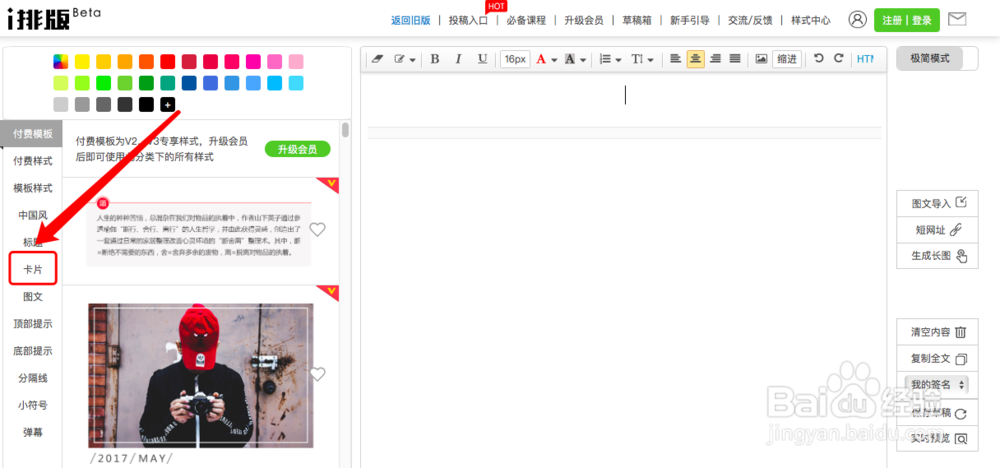
1、打开i排版编辑器(www.ipaiban.com),选择编辑器左边选项“卡片”,进入选择相应模式。
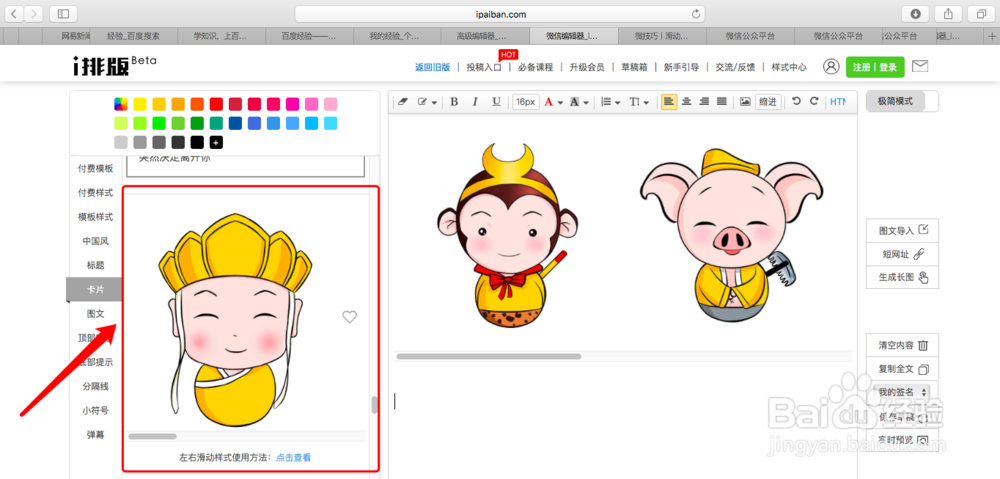
2、下拉滑动菜单,找到“左右滑动样式”,并点击选择,样式会在编辑器内展现,然后再在编辑器内进行编辑。
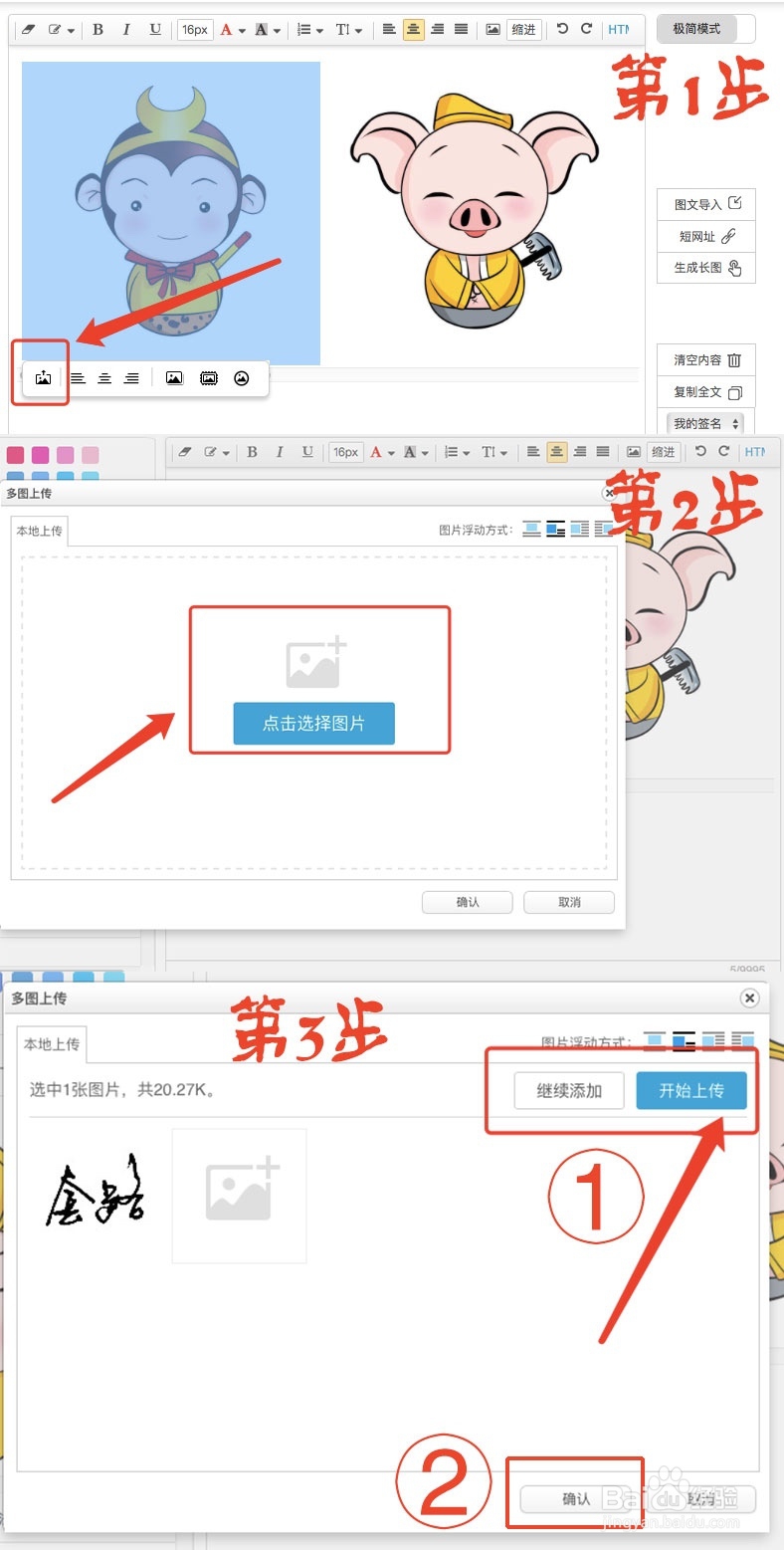
3、点击编辑器内照片,并上传你自己的照片,注意,需要点点击“开始上传”,上传完毕图片右下角打钩后,再点击确认;以此方法依次上传其他照片。
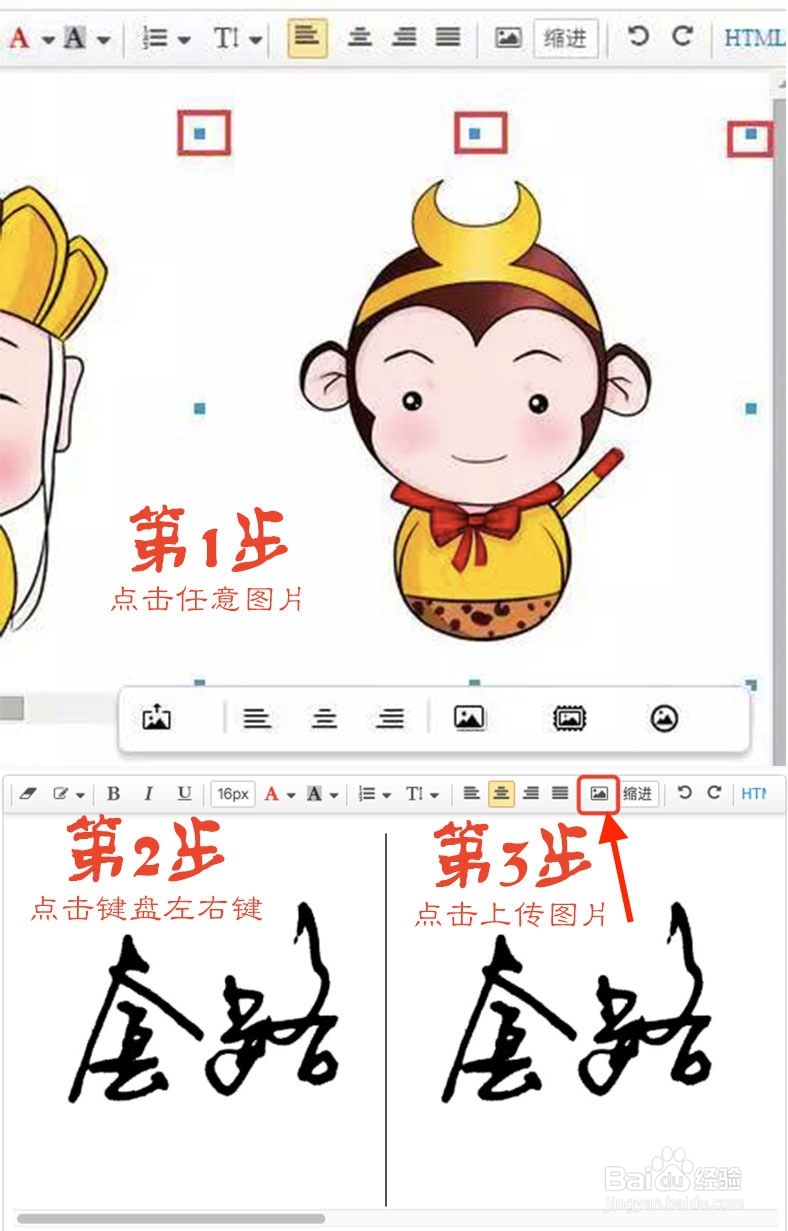
4、系统默认是六张照片进行滑动,但是可以设置更多照片,如果要添加更多照片,点击其中某一张照片,并使用键盘的方向键,点击左、右键或者上下键,使闪烁的光标停留在两张图片之间,然后点击工具栏中的图片工具,直接添加图片即可。
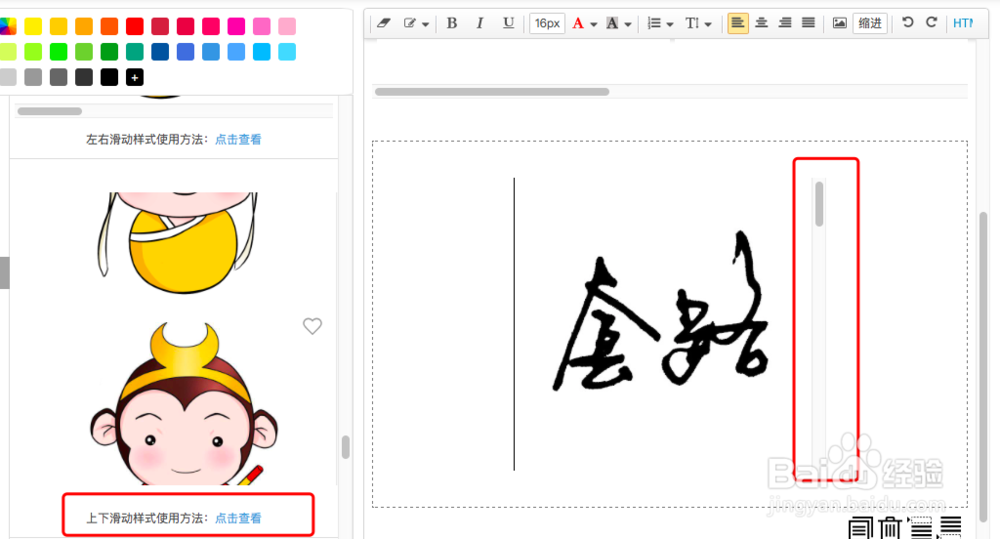
5、上下滑动,则选择上下滑动样式,同样方法上传图片即可。
6、利用键盘Ctrl+A全选编辑器内容,然后Ctrl+C复制,在微信公众号编辑器内进行Ctrl+V粘贴,即可。