教你用photosh将荷花照片转成水墨艺术画效果

 时间:2026-02-12 16:36:54

1、打开素材图片,把图片整体亮度稍微提高一些(Ctrl+M曲线,调整),OK之后,复制一个图层(Ctrl+J)

教你用photosh将荷花照片转成水墨艺术画效果

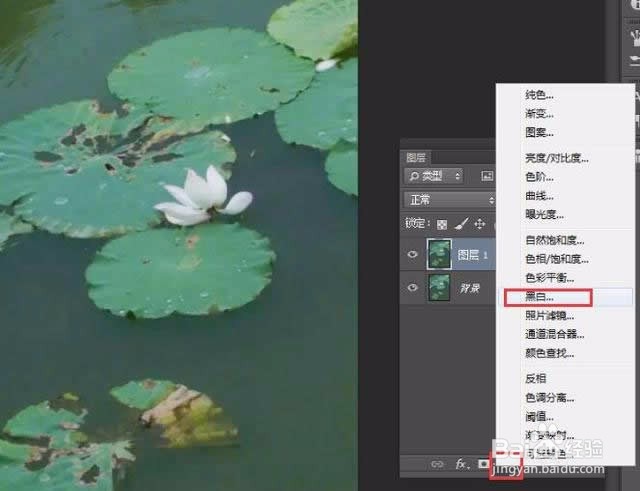
2、创建一个黑白调整图层(图层面板,第四个按钮单击,再选择黑白),在通道混合器里面,把整张素材图片调整成黑白影像图片,并且使荷叶保持中性灰影调
教你用photosh将荷花照片转成水墨艺术画效果

教你用photosh将荷花照片转成水墨艺术画效果

3、在图层面板最上方新建一个空白图层,盖印所有图层(Ctrl+shift+E)

教你用photosh将荷花照片转成水墨艺术画效果

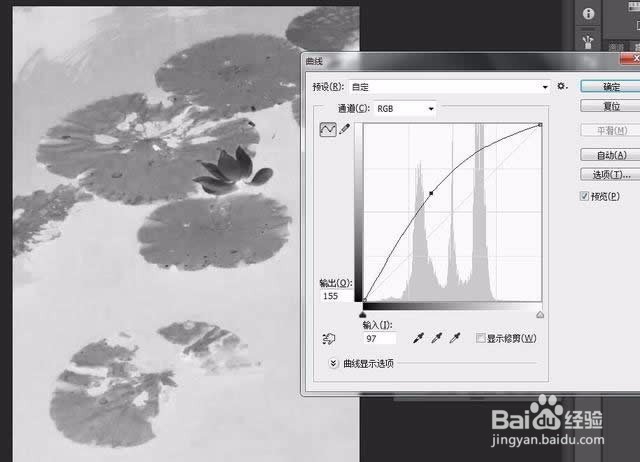
4、反相(Ctrl+I),再对图层进行曲线调整(Ctrl+M)

教你用photosh将荷花照片转成水墨艺术画效果

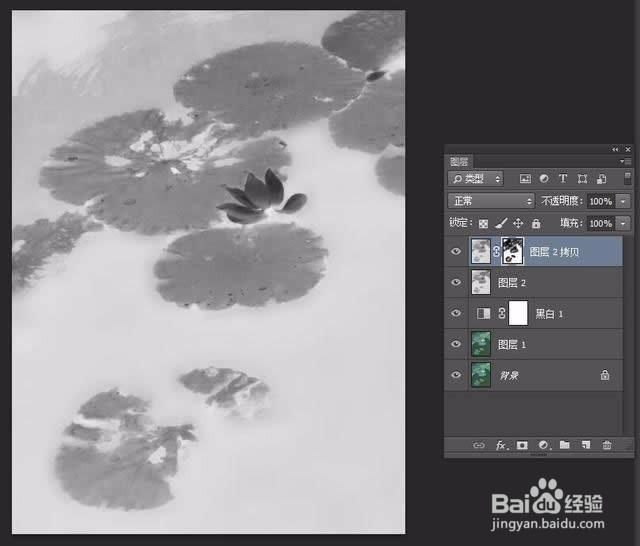
5、拷贝一个副本(Ctrl+J),菜单栏:滤镜—模糊—高斯模糊,数值设置为10

教你用photosh将荷花照片转成水墨艺术画效果

6、选择模糊的荷花图层,创建图层蒙版,再在蒙版层中,利用画笔(注意适当调整直径大小和硬度)将荷花的茎叶等隐藏,显示出下一个图层清晰的荷花茎叶部分
教你用photosh将荷花照片转成水墨艺术画效果

7、将金鱼素材拖入到当前文件中,调整好大小和位置

教你用photosh将荷花照片转成水墨艺术画效果

教你用photosh将荷花照片转成水墨艺术画效果

8、选择金鱼图层,反相(Ctrl+I)

教你用photosh将荷花照片转成水墨艺术画效果

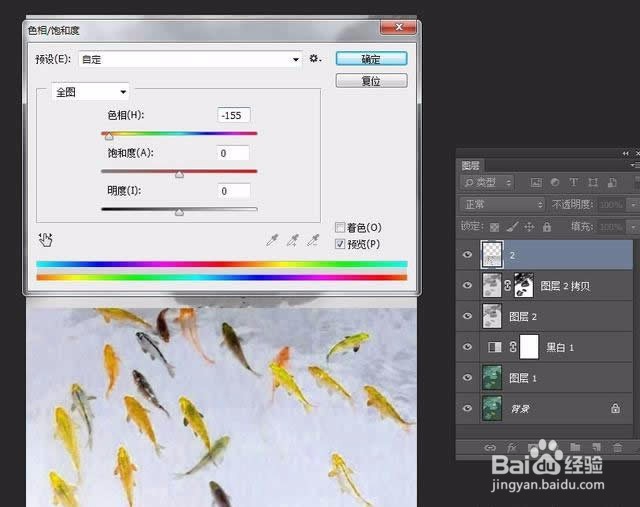
9、调整金鱼图层的色相/饱和度(Ctrl+U),数值如图

教你用photosh将荷花照片转成水墨艺术画效果

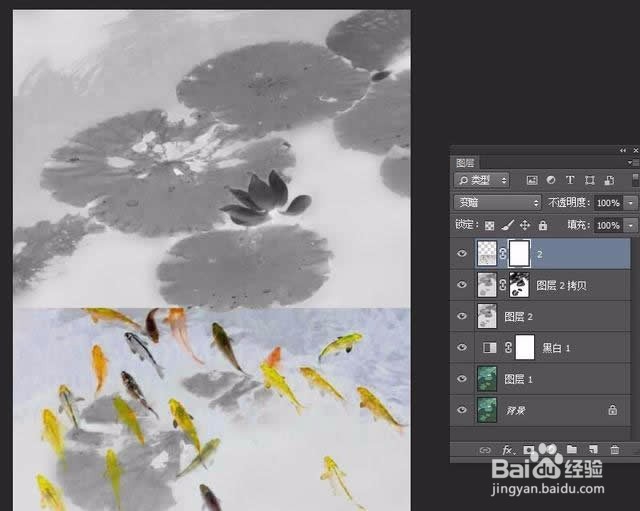
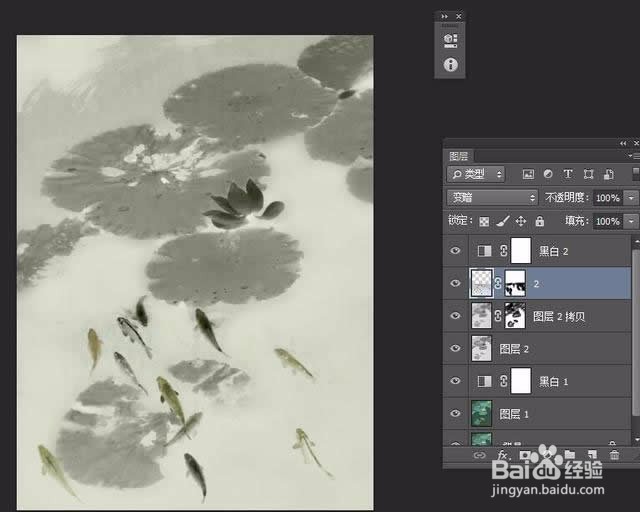
10、把金鱼图层,图层混合模式更改为“变暗”,然后对其添加图层蒙版

教你用photosh将荷花照片转成水墨艺术画效果

11、创建黑白调整图层,(方法同第2),对图片整体颜色进行微调,并且在蒙版层中,利用画笔,将两张图片融合
教你用photosh将荷花照片转成水墨艺术画效果

12、新建一空白图层,填上浅浅的粉蓝色,创建方向蒙版(Alt+鼠标单击图层第三个按钮),前景色设置为白色,在蒙版层中用画笔把荷花显示出来,调整图层混合模式为“滤色”

教你用photosh将荷花照片转成水墨艺术画效果

13、新建空白图层,用画笔画出鱼的眼睛,增加它的灵动性

教你用photosh将荷花照片转成水墨艺术画效果

14、图层最上方新建一个图层,盖印(Ctrl+Shift+E),再加上边框、文字及印章,效果就出来了

教你用photosh将荷花照片转成水墨艺术画效果

  • ps照片工笔画效果制作方法
  • 怎么用ps制作水墨荷花
  • Photoshop技巧:[16]打造国画效果的荷花
  • ps怎么拍摄的荷花实物变成水墨渲染风格?
  • 如何用PS绘制荷花?
  • 热门搜索
    安康旅游局 酷驴旅游网 苏杭旅游景点 花莲旅游 新西兰旅游报价 法国旅游网 湖北在线旅游网 赴美旅游签证有效期 吉安旅游景点大全 乌鲁木齐旅游网