1、打开下载程序的文件夹,双击<c51v802>应用程序进行安装,点击“Next”;

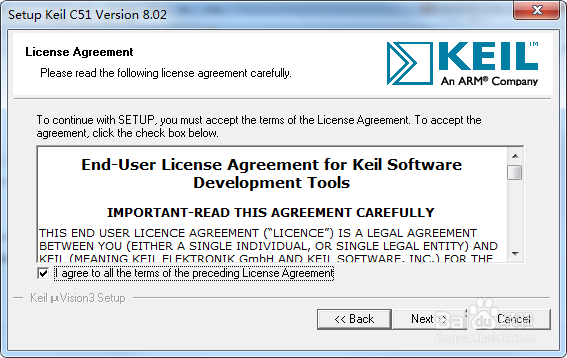
2、选中“I agree to all the terms of the preceding License Agreement”前面的 “√”,然后点击“Next”;
3、安装路径默认就可以,然后点击“Next”;

4、输入“First Name”和“E-mail”,然后点击“Next”;

5、接下就进入到安装过程,需等待一会;

6、接下来我们可以选择默认就可以,然后单击“Finish”,主程序安装完成;

1、点击打开keil软件,再打开file->License Management;

2、将我们得到的注册码粘贴到New License ID Code中,然后点击Add LIC;

3、此时我们就完成了软件的注册工作,可以正常使用了;

1、打开文件夹,将<ccKeilVxx>文件复制到c:\keil\c51\bin\下面运行,即可修正BUG。

