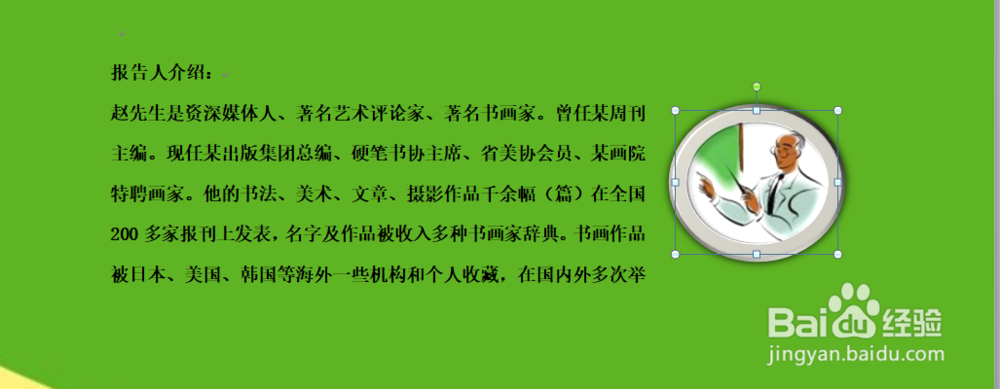
1、选择要调整的图片。
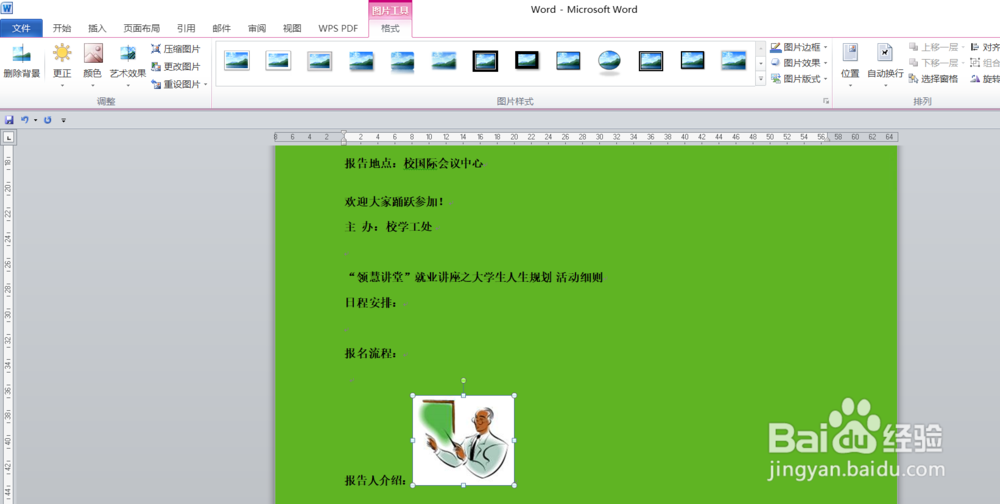
2、点击上方图片工具格式选项卡。

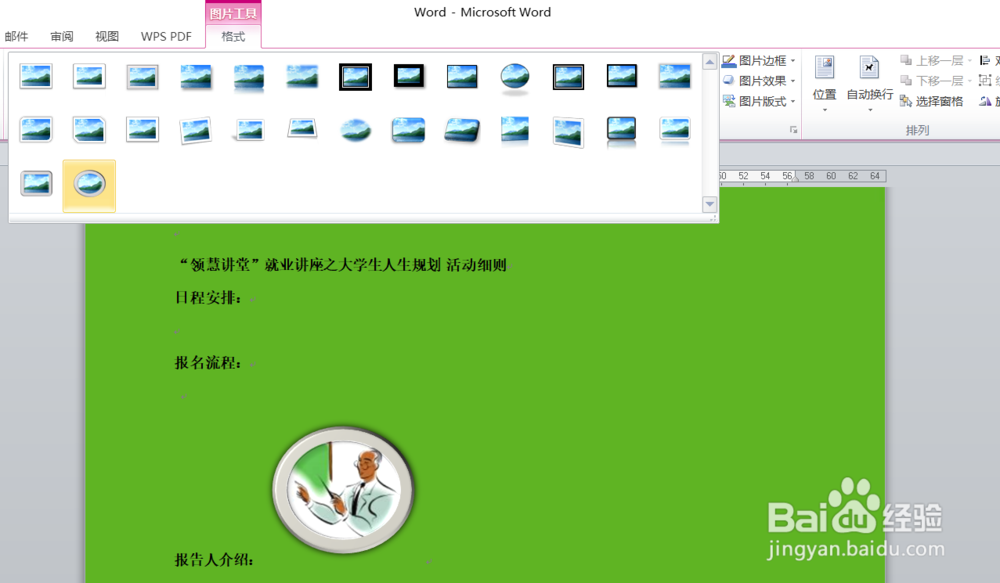
3、选择题目中要求的图片格式。
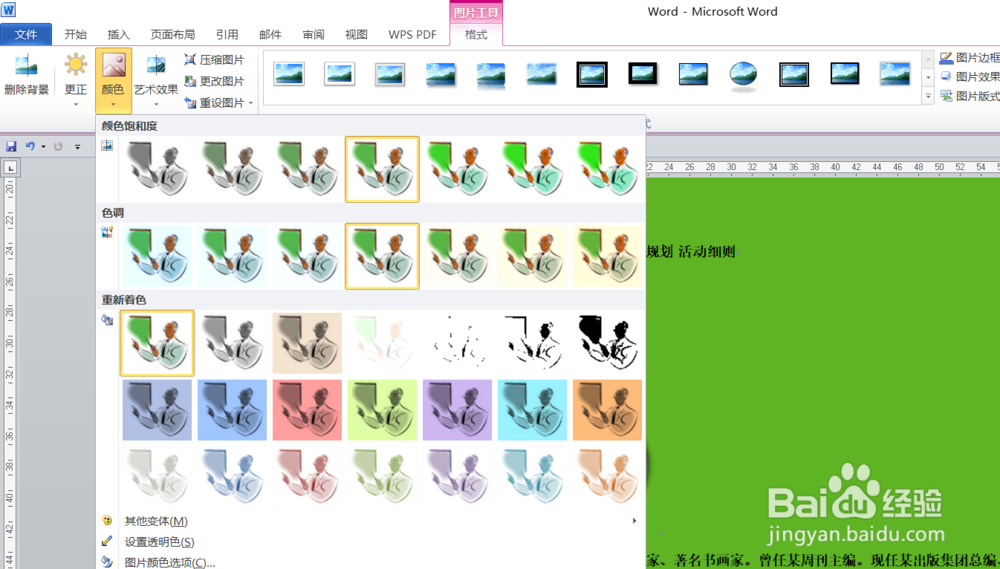
4、选中格式选项卡下的颜色选项修改为题目中要求的颜色。
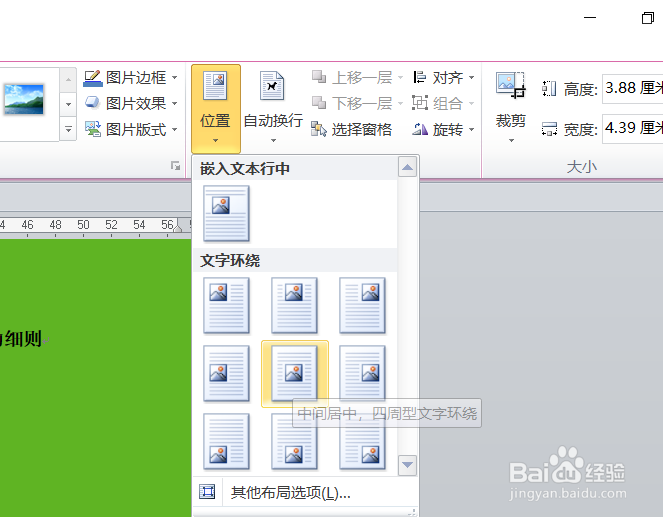
5、选中格式选项卡下的位置选项,可以更改插入图片的排列方式。
6、选择好示例图片的位置即可。
时间:2026-05-18 23:09:21
1、选择要调整的图片。
2、点击上方图片工具格式选项卡。
3、选择题目中要求的图片格式。
4、选中格式选项卡下的颜色选项修改为题目中要求的颜色。
5、选中格式选项卡下的位置选项,可以更改插入图片的排列方式。
6、选择好示例图片的位置即可。
