1、先打开一个含有图形和图标的word文档,如图所示;

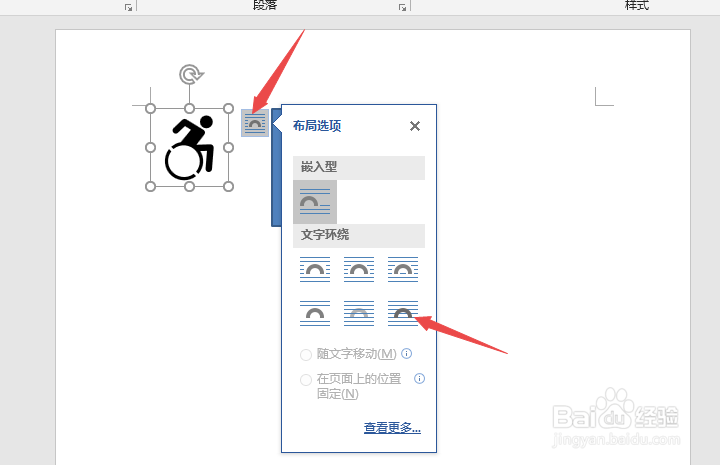
2、点击图标,然后点击弹窗,之后选择浮于文字上方;
3、然后将图标移动到图形内;

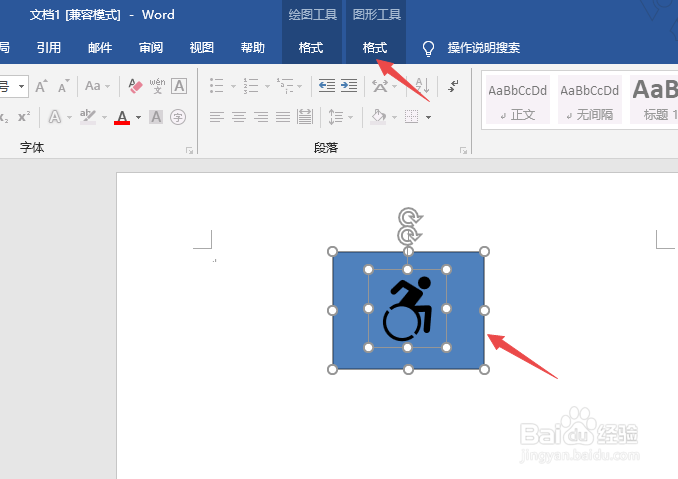
4、之后选中图形和图标,按键盘Ctrl键,从而选中图形和图标,之后点击格式;
5、然后点击组合,之后选择组合;
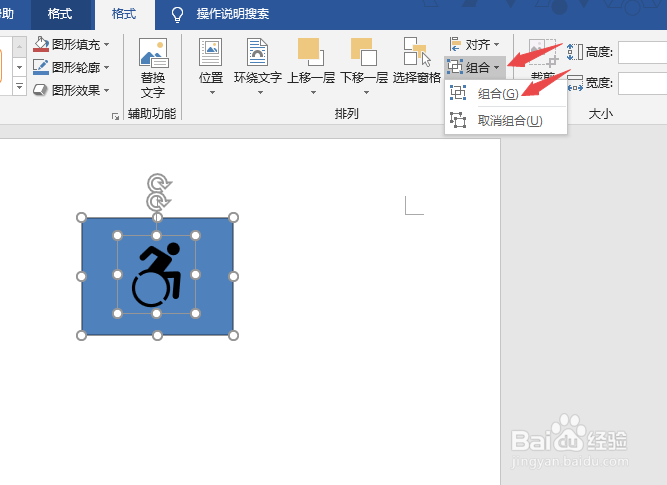
6、结果如图所示,这样我们就将图形和图标合并在一起了。

时间:2026-04-26 12:12:49
1、先打开一个含有图形和图标的word文档,如图所示;
2、点击图标,然后点击弹窗,之后选择浮于文字上方;
3、然后将图标移动到图形内;
4、之后选中图形和图标,按键盘Ctrl键,从而选中图形和图标,之后点击格式;
5、然后点击组合,之后选择组合;
6、结果如图所示,这样我们就将图形和图标合并在一起了。
