如何修复Windows 10“开始”菜单无法打开

 时间:2026-02-15 10:22:40

1、在进行其他操作之前,请先重启电脑,看看是否可以解决所有问题。

1、按住Windows按钮,然后按键盘上的R,打开“运行”。键入CMD使用运行来打开命令提示符。点击“确定”

如何修复Windows 10“开始”菜单无法打开

2、在命令提示符中,键入SFC / SCANNOW。按回车键。

如何修复Windows 10“开始”菜单无法打开

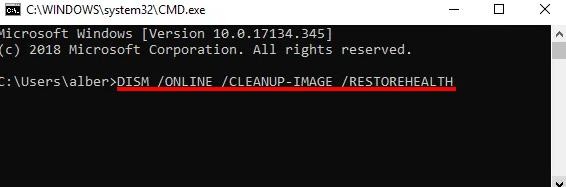
3、这将指示Windows修复系统中所有损坏的文件。如果失败,则可以使用其他命令。在命令提示符下,键入:DISM /ONLINE /CLEANUP-IMAGE /RESTOREHEALTH  按回车键。
如何修复Windows 10“开始”菜单无法打开

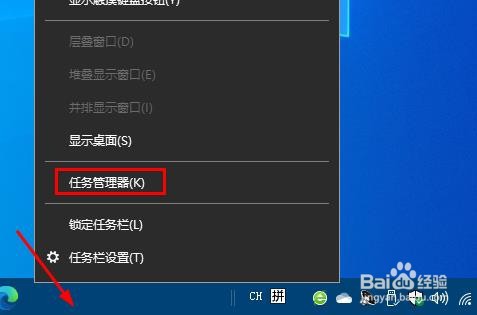
1、右键点击任务栏空白处,点击“任务管理器”。

如何修复Windows 10“开始”菜单无法打开

2、如果看不到标签,请单击“ 详细信息”。

如何修复Windows 10“开始”菜单无法打开

3、转到“ 进程” 选项卡。

如何修复Windows 10“开始”菜单无法打开

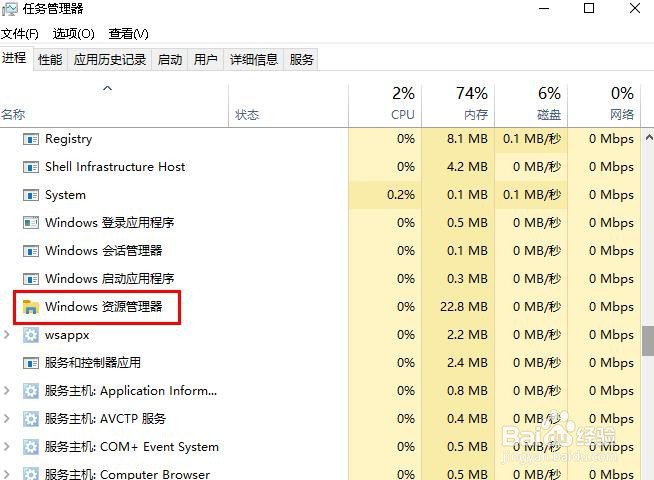
4、向下滚动并从活动应用程序列表中找到Windows资源管理器。

如何修复Windows 10“开始”菜单无法打开

5、右键单击Windows资源管理器,然后单击“重新启动”。

如何修复Windows 10“开始”菜单无法打开

  • 注册表状态栏怎么显示
  • vlookup函数的用法
  • 如何提升ie浏览器的速度
  • 如何设置腾讯电脑管家残留进行清理
  • 电脑防火墙怎么打开
  • 热门搜索
    澳门旅游 珠穆朗玛峰旅游 结伴旅游 连云港旅游攻略 湖南旅游攻略 青海旅游景点大全 荷兰旅游 华东五市旅游攻略 威海旅游攻略 奖励旅游