1、打开工作表后,选择需要更改排列顺序的列。
选择数据选项卡,单击排序。
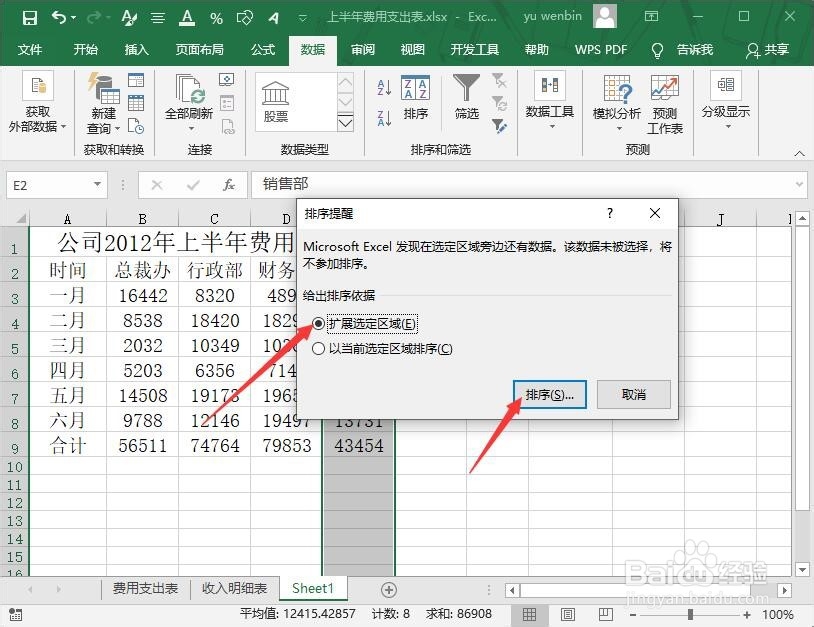
在弹出的排序提醒面板中选择扩展选定区域,单击排序按钮。
在排序对话框中设置排序的条件,单击确定按钮。
工作表后就完成了排序。
还可以在排序对话框中添加其他条件进行多列排序。
在排序对话框中还可以进行自定义序列。
在自定义序列对话框中选择新序列,输入需要排序的文本,单击添加,最后单击确定按钮。
回到排序对话框中就可新添加的序列。
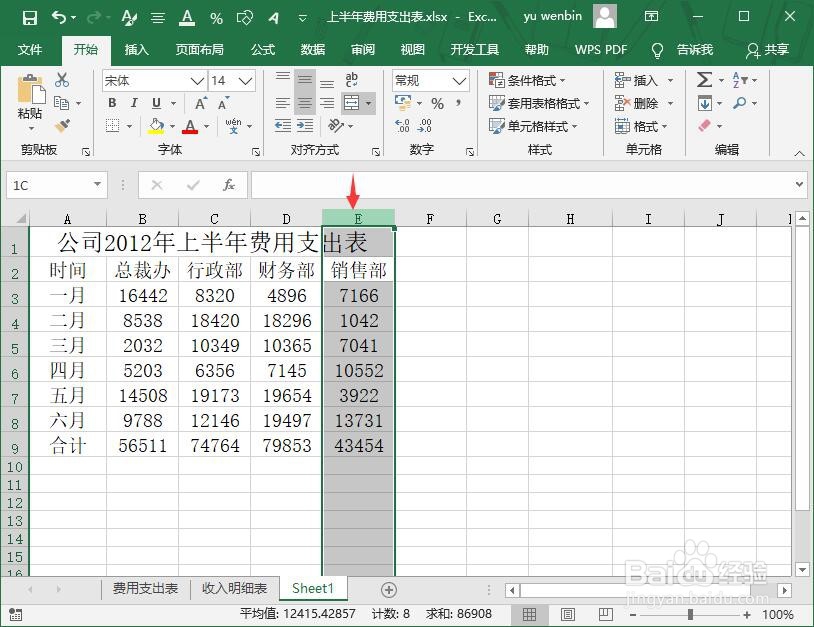
2、选择数据选项卡,单击排序。
在弹出的排序提醒面板中选择扩展选定区域,单击排序按钮。
在排序对话框中设置排序的条件,单击确定按钮。
工作表后就完成了排序。
还可以在排序对话框中添加其他条件进行多列排序。
在排序对话框中还可以进行自定义序列。
在自定义序列对话框中选择新序列,输入需要排序的文本,单击添加,最后单击确定按钮。
回到排序对话框中就可新添加的序列。

3、在弹出的排序提醒面板中选择扩展选定区域,单击排序按钮。
在排序对话框中设置排序的条件,单击确定按钮。
工作表后就完成了排序。
还可以在排序对话框中添加其他条件进行多列排序。
在排序对话框中还可以进行自定义序列。
在自定义序列对话框中选择新序列,输入需要排序的文本,单击添加,最后单击确定按钮。
回到排序对话框中就可新添加的序列。
4、在排序对话框中设置排序的条件,单击确定按钮。
工作表后就完成了排序。
还可以在排序对话框中添加其他条件进行多列排序。
在排序对话框中还可以进行自定义序列。
在自定义序列对话框中选择新序列,输入需要排序的文本,单击添加,最后单击确定按钮。
回到排序对话框中就可新添加的序列。

5、工作表后就完成了排序。
还可以在排序对话框中添加其他条件进行多列排序。
在排序对话框中还可以进行自定义序列。
在自定义序列对话框中选择新序列,输入需要排序的文本,单击添加,最后单击确定按钮。
回到排序对话框中就可新添加的序列。

6、还可以在排序对话框中添加其他条件进行多列排序。
在排序对话框中还可以进行自定义序列。
在自定义序列对话框中选择新序列,输入需要排序的文本,单击添加,最后单击确定按钮。
回到排序对话框中就可新添加的序列。

7、在排序对话框中还可以进行自定义序列。
在自定义序列对话框中选择新序列,输入需要排序的文本,单击添加,最后单击确定按钮。
回到排序对话框中就可新添加的序列。

8、在自定义序列对话框中选择新序列,输入需要排序的文本,单击添加,最后单击确定按钮。
回到排序对话框中就可新添加的序列。

9、回到排序对话框中就可新添加的序列。

