VMware15.5 pro虚拟机安装window7步骤

 时间:2026-04-23 16:44:59

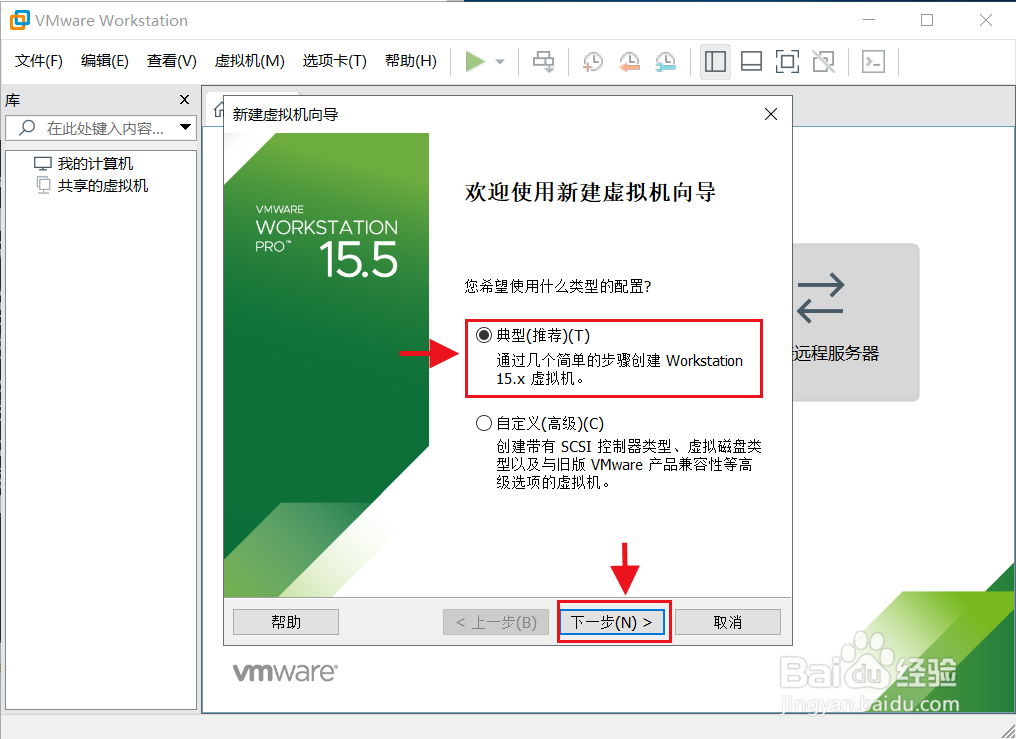
1、点击创建新的虚拟机按钮,然后选择典型配置。

VMware15.5 pro虚拟机安装window7步骤

VMware15.5 pro虚拟机安装window7步骤

2、安装来源选择安装程序光盘映像文件,点击浏览按钮选择Window7镜像文件。要安装的Windows版本选择Windows 7 Ultimate(根据不同的镜像选择对应的版本)。

VMware15.5 pro虚拟机安装window7步骤

VMware15.5 pro虚拟机安装window7步骤

3、填写虚拟机名称,位置点击浏览按钮,选择系统保存的路径。

VMware15.5 pro虚拟机安装window7步骤

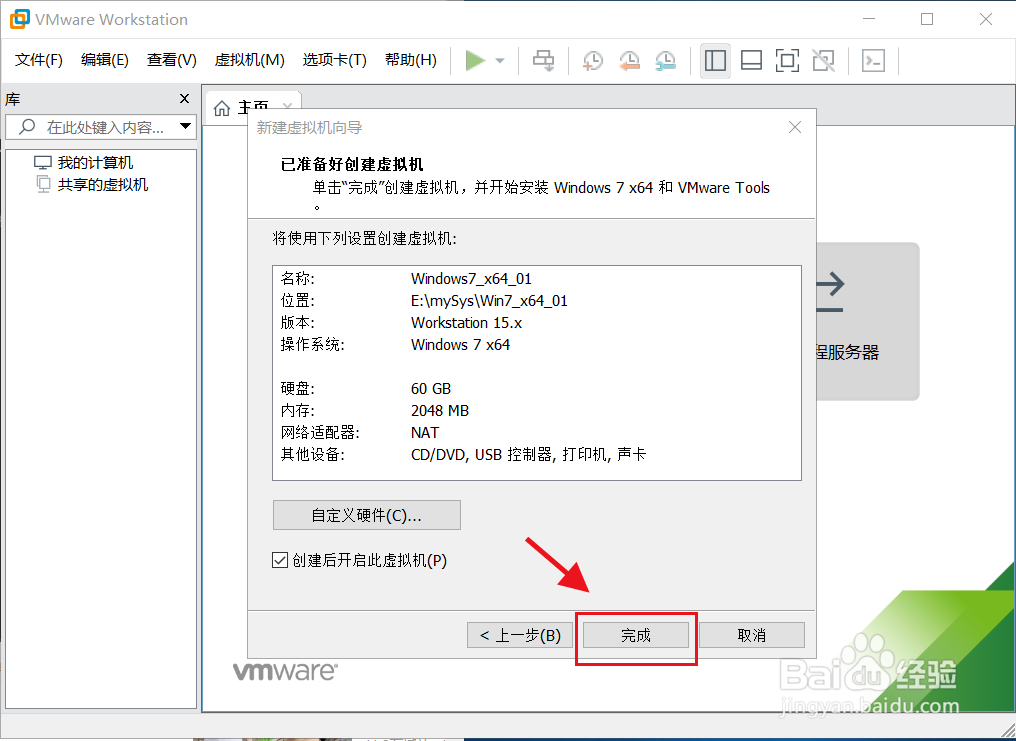
4、最大磁盘大小选择60GB,然后选择将虚拟机磁盘存储为单个文件。点击完成按钮。

VMware15.5 pro虚拟机安装window7步骤

VMware15.5 pro虚拟机安装window7步骤

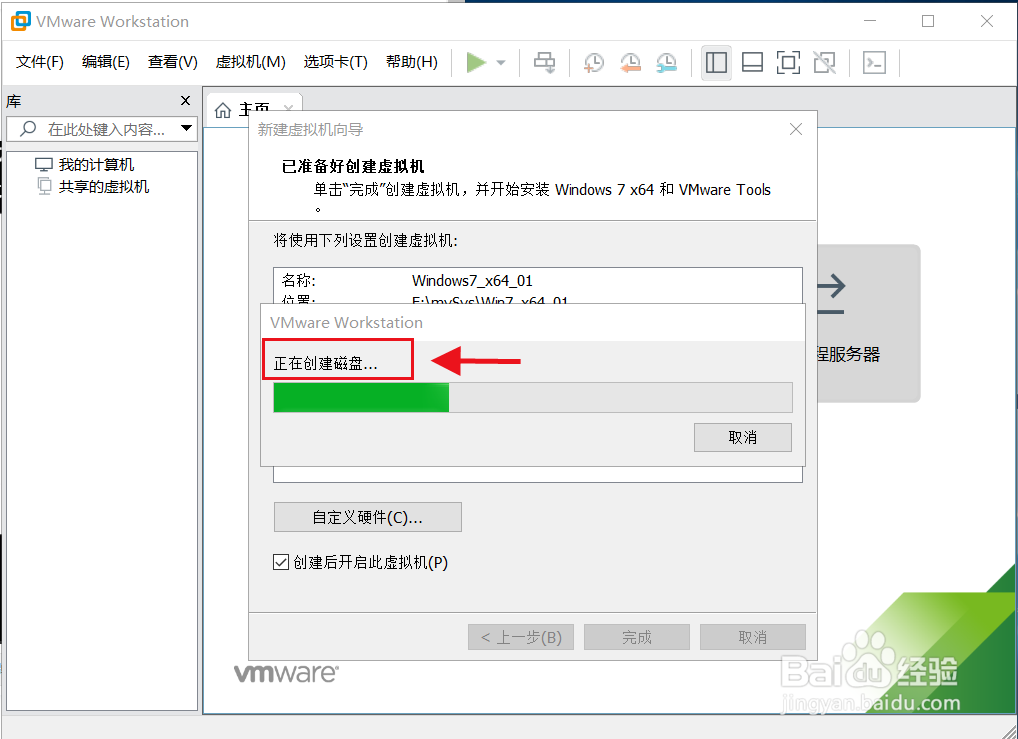
5、VMware15.5 pro开始创建虚拟机的操作,需要等待一段时间。
VMware15.5 pro虚拟机安装window7步骤

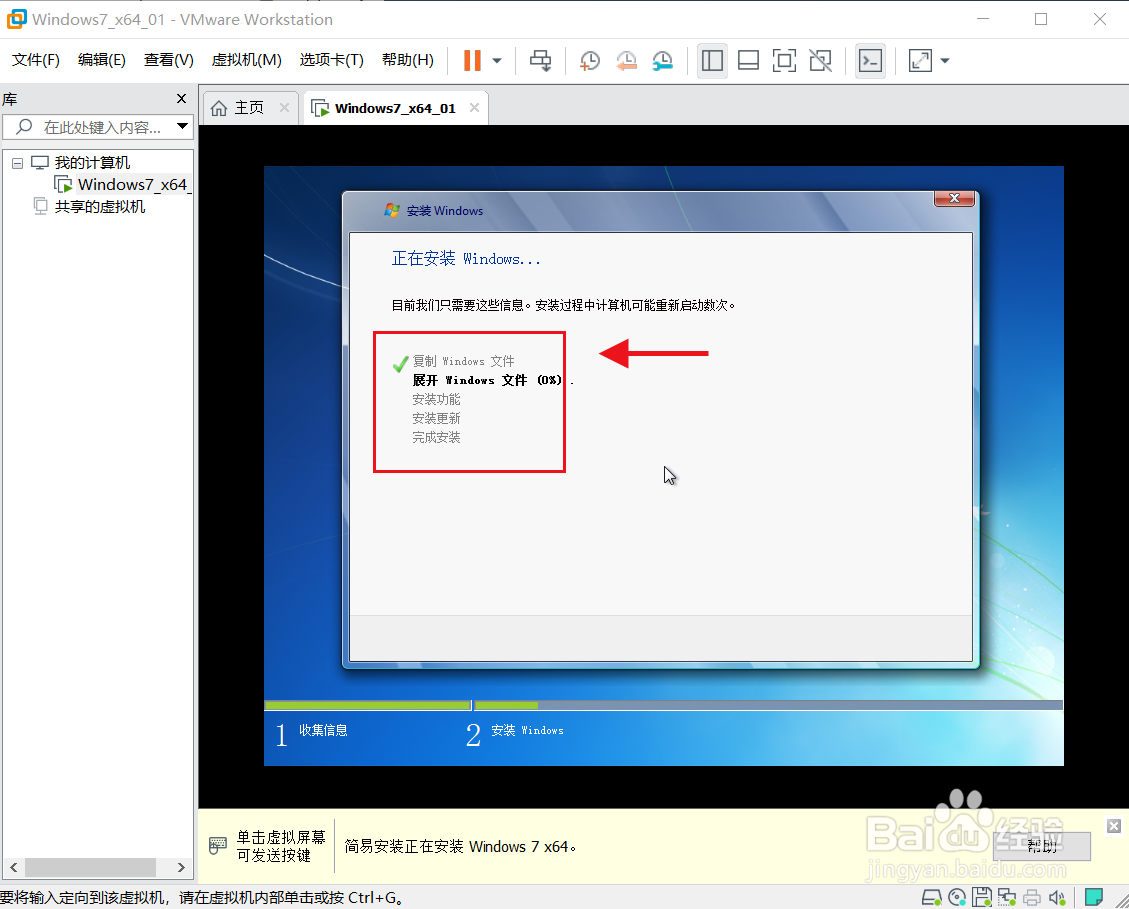
6、VMware15.5 pro会自动安装Windows 7系统,只需耐心等待即可。

VMware15.5 pro虚拟机安装window7步骤

VMware15.5 pro虚拟机安装window7步骤

VMware15.5 pro虚拟机安装window7步骤

VMware15.5 pro虚拟机安装window7步骤

  • edge浏览器开启关闭多个标签页前询问步骤分享
  • win10重置此电脑怎么保留个人文件?
  • virtualbox怎么使用
  • win10怎样打开PowerShell
  • 如何在华硕官网注册会员,注册华硕官网会员。
  • 热门搜索
    金马太极地旅游区 旅游卫视广告 疯狂旅游团台词 河南旅游团 去厦门旅游要带什么 海南旅游图片 e龙旅游网 张家界旅游公司 北京元旦旅游 安阳旅游网