在Authorware中插入gif动画的方法

 时间:2026-04-24 03:40:44

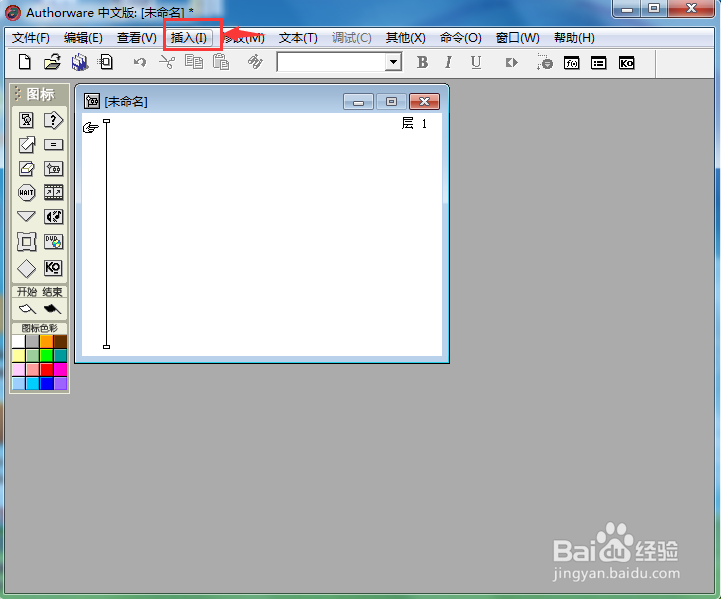
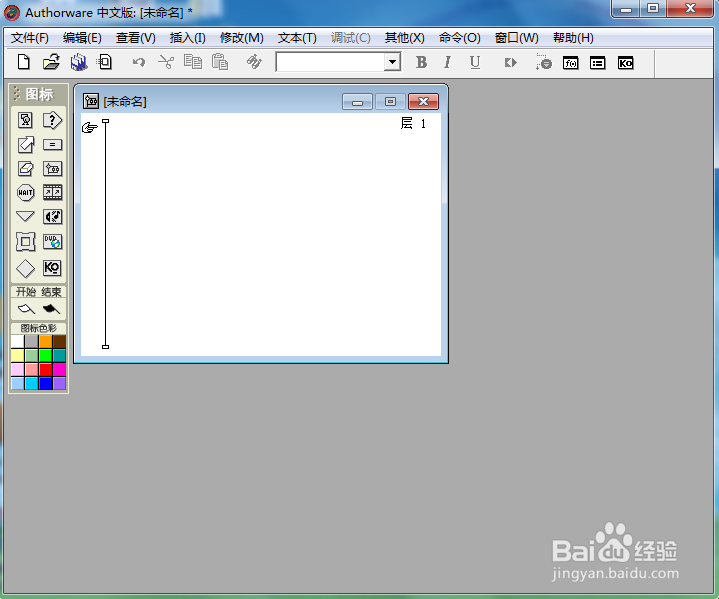
1、打开Authorware 7.0,进入其主界面中;
在Authorware中插入gif动画的方法

2、点击插入菜单;

在Authorware中插入gif动画的方法

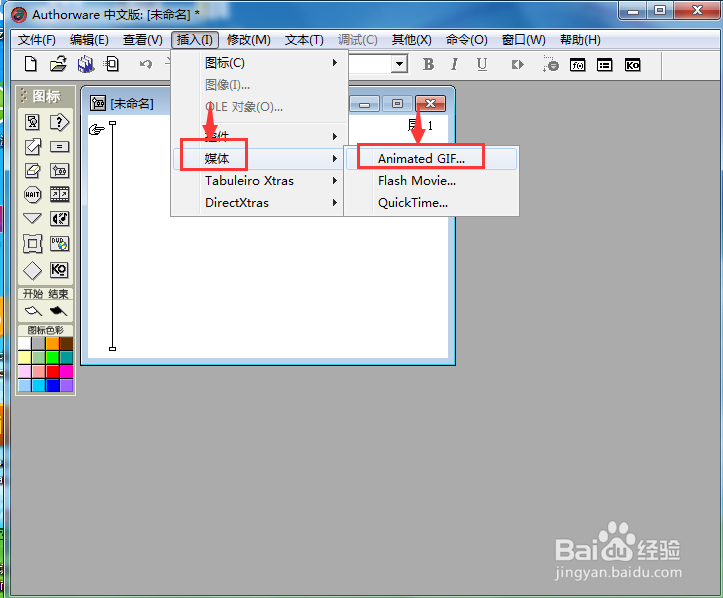
3、选择媒体下面的Animated GIF;

在Authorware中插入gif动画的方法

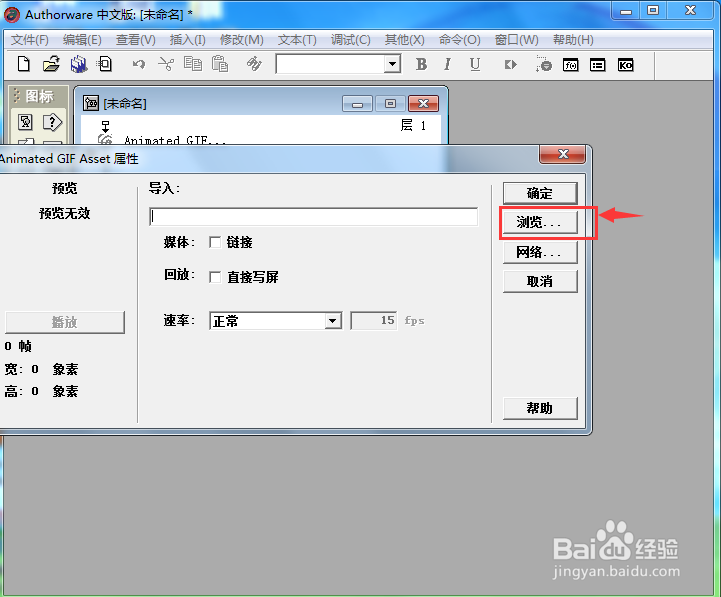
4、在打开的对话框中点击浏览;

在Authorware中插入gif动画的方法

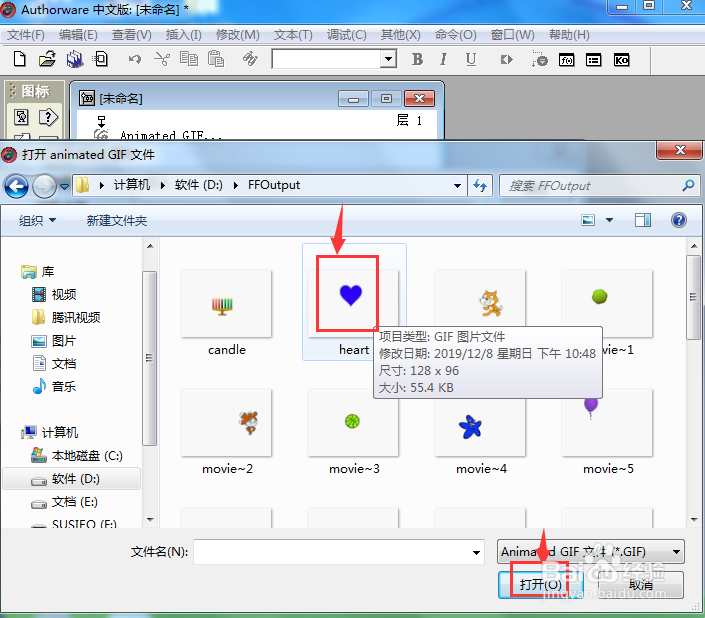
5、找到并选中需要插入的gif动画,按打开;

在Authorware中插入gif动画的方法

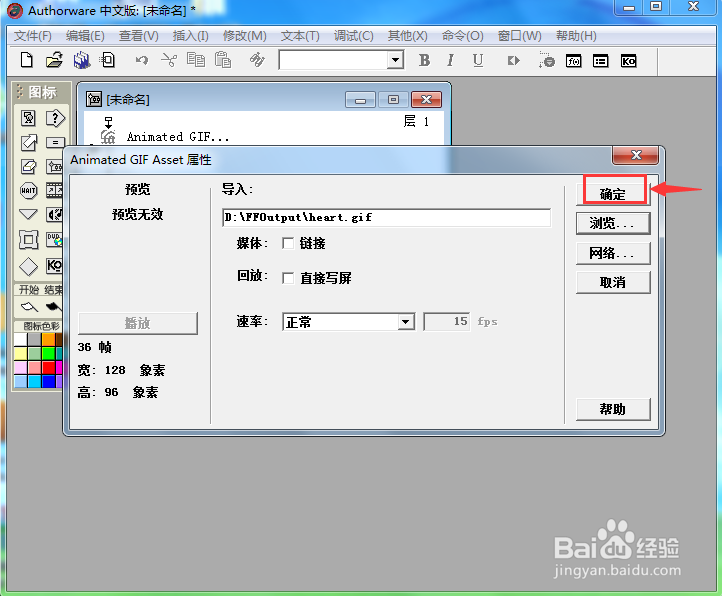
6、在打开的页面点击确定;

在Authorware中插入gif动画的方法

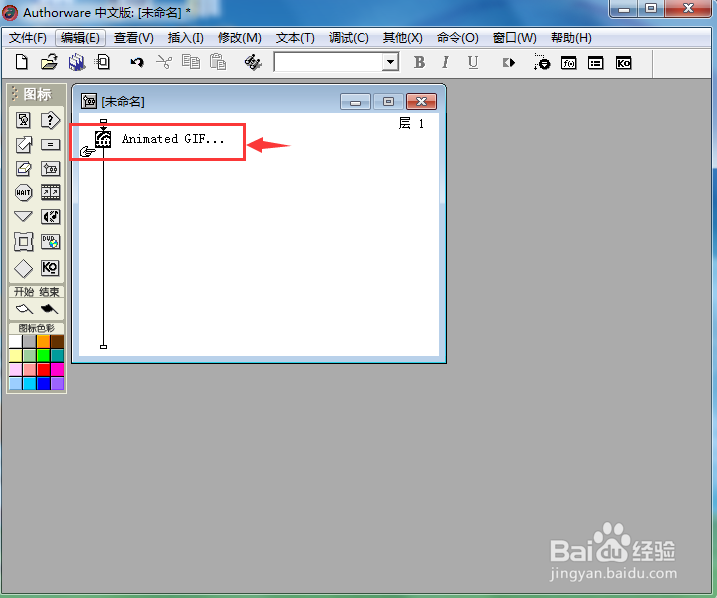
7、将该gif动画导入到Authorware中;

在Authorware中插入gif动画的方法

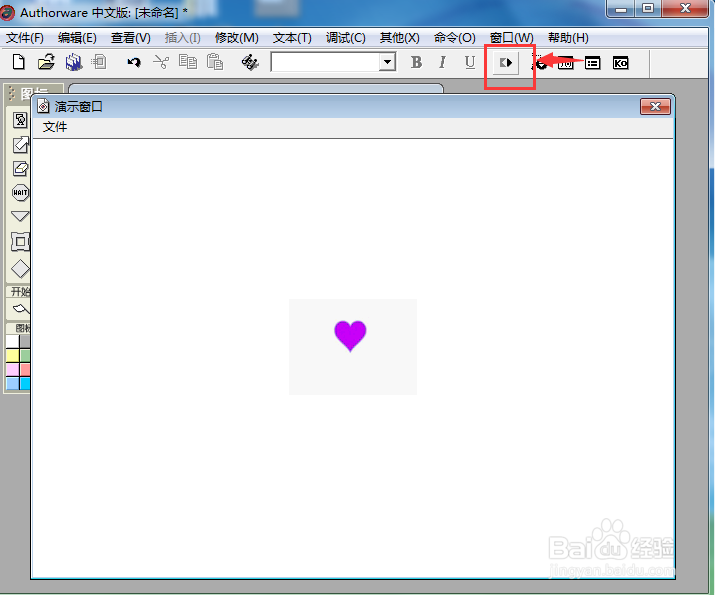
8、点击运行按钮,我们就可以播放刚才导入的gif动画了。

在Authorware中插入gif动画的方法

1、打开AW,点击插入,选择Animated GIF;

2、点击浏览,选中要导入的gif动画,按确定;

3、将gif动画导入到AW中;

4、点击运行按钮,可以播放动画。

  • 怎样在Authorware中插入动画?
  • Authorware7软件中如何添加视频文件
  • 怎样在Authorware中添加等待图标实现人机交互
  • Authorware7软件中怎么使用交互图标
  • 怎样使用Authorware的运动图标
  • 热门搜索
    骑自行车旅游 香港旅游公司 南昆山旅游攻略 燕子沟旅游 港澳旅游团 承德旅游团 黄冈旅游网 辽源旅游景点大全 河南宝泉旅游度假区 旅游卫视国学堂