1、我们按下组合键WIN+P键,在笔记本右侧会弹出窗口,我们点击extend扩展模式;

2、鼠标右键点击空白桌面,选择“display settings”;

3、弹出窗口后,默认是选中1笔记本主屏,我们点击一下屏幕2;
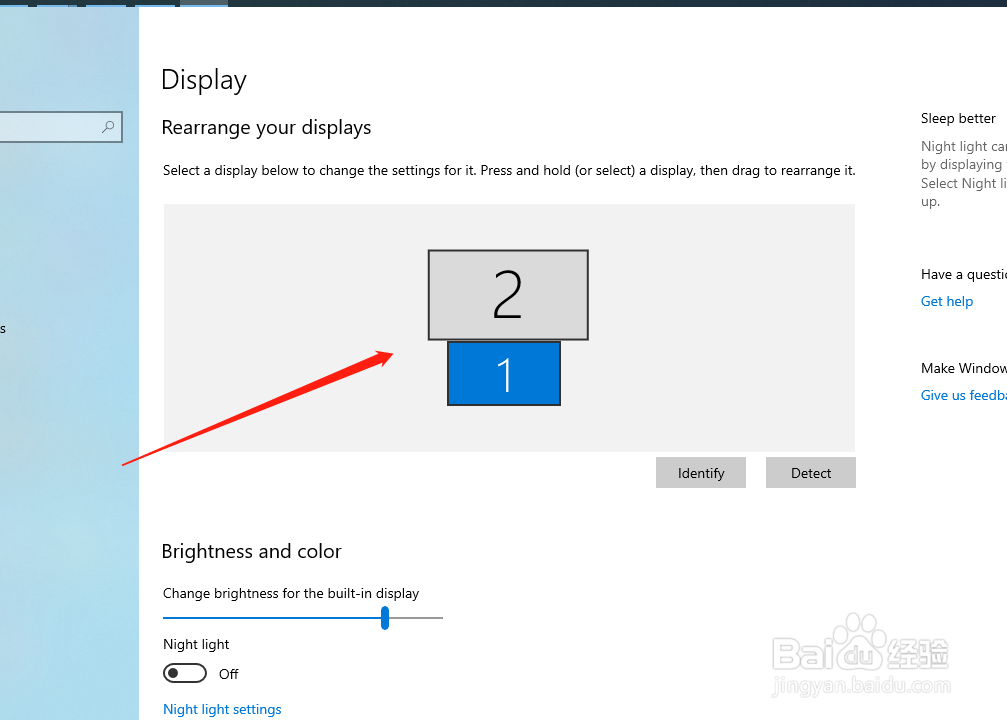
4、选择屏幕2后,我们往下滑动页面,在下方找到“make this my main display”;

5、点击勾选前面的窗口;

6、勾选后,屏幕就会自动切换,将2外接屏幕设置为主屏了。


时间:2026-04-22 23:25:52
1、我们按下组合键WIN+P键,在笔记本右侧会弹出窗口,我们点击extend扩展模式;
2、鼠标右键点击空白桌面,选择“display settings”;
3、弹出窗口后,默认是选中1笔记本主屏,我们点击一下屏幕2;
4、选择屏幕2后,我们往下滑动页面,在下方找到“make this my main display”;
5、点击勾选前面的窗口;
6、勾选后,屏幕就会自动切换,将2外接屏幕设置为主屏了。
