图片上怎么加文字

 时间:2026-02-15 10:28:13

1、第一步:打开需要加文字的图片,在“打开方式”处选择“画图”软件。

图片上怎么加文字

2、第二步:找到工具栏中的文字图标“A”。

图片上怎么加文字

3、第三步:单击文字图标“A”,出现文本编辑框。

图片上怎么加文字

4、第四步:输入需要添加的文字,如图所示。

图片上怎么加文字

5、第五步:可以根据自己的喜好改变文字的字体和颜色。

图片上怎么加文字

图片上怎么加文字

6、完成操作,效果如下图。

图片上怎么加文字

1、第一步:打开Adobe Photoshop CS6软件,菜单栏中“文件”->“打开”,打开需要添加文字的图片。
图片上怎么加文字

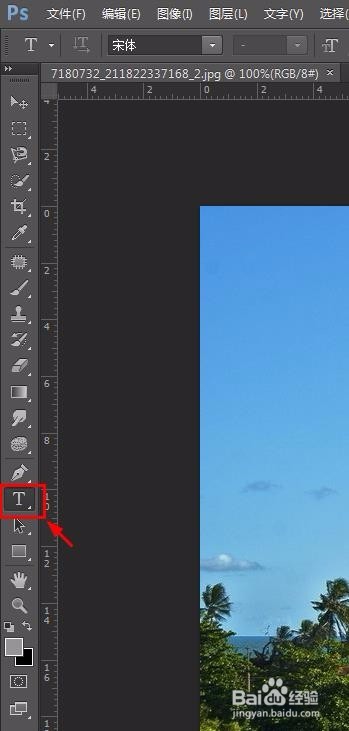
2、第二步:找到左侧工具栏中的文字编辑“T”。

图片上怎么加文字

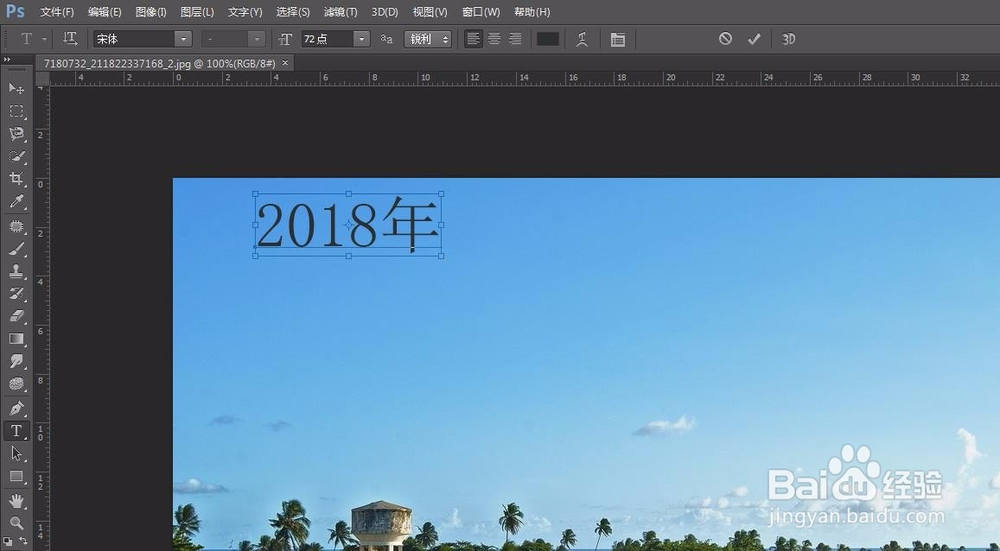
3、第三步:输入需要添加的文字。

图片上怎么加文字

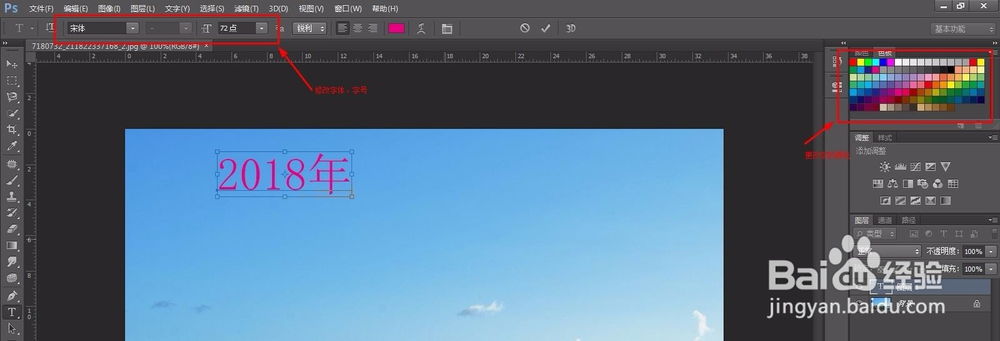
4、第四步:可以根据喜好选择文字的字体和颜色。

图片上怎么加文字

5、以上就是在图片上加文字的两种方法,希望对你有所帮助。

  • 图片上面怎么添加文字
  • 手机照片怎么添加文字 如何在图片上添加文字
  • 如何在照片上添加文字
  • 手机如何在照片上添加文字
  • 怎么在图片上加文字?
  • 热门搜索
    连云港旅游 国际旅游 国外旅游景点排行 威海旅游 中国旅游景点排名 石家庄旅游景点 黄山旅游股票 邮轮旅游 呼伦贝尔旅游 婺源旅游