ps如何复制画板?如何移动画板?如何命名画板?

 时间:2026-02-14 05:48:01

1、我们要创建文档时,勾选画板,那么,就新建了一个画板。自动命名为:画板1;在画板左上角显示。也在图层面板中显示。

ps如何复制画板?如何移动画板?如何命名画板?

2、我们在画板1这里绘制了一个渐变矩形。

接着,再调出画板工具。

ps如何复制画板?如何移动画板?如何命名画板?

3、画板工具,鼠标点击一下“画板1”;即时,在画板四周各显示出添加画板的+字按钮。

按ALT键,鼠标点击一下,任意一个+字按钮。即时复制了一个画板

ps如何复制画板?如何移动画板?如何命名画板?

4、我们留意看,复制的这个画板,不单是大小一样,连同内容也一并复制了。

ps如何复制画板?如何移动画板?如何命名画板?

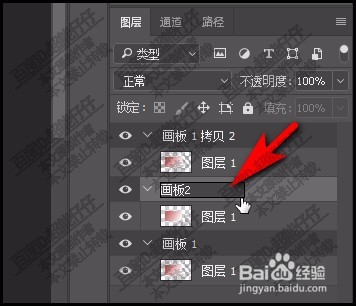
5、假设,现在要对这三个画板进行命名。

我们可以在图层面板中操作。

ps如何复制画板?如何移动画板?如何命名画板?

6、鼠标选中目标画板,鼠标双击,即时,显示出编辑框,然后,在此输入文字。

ps如何复制画板?如何移动画板?如何命名画板?

7、输入文字后,按下回车键,执行确认。

这时,我们再看画板左上角,即时转为刚才输入的文字

ps如何复制画板?如何移动画板?如何命名画板?

8、若想要移动画板,鼠标点击画板,选中画板,注意,一定要选择画板哦。

也可以在图层面板中,点击画板,然后,按键盘的方向键,移动画板。

ps如何复制画板?如何移动画板?如何命名画板?

  • 怎么在花瓣网下载素材
  • ps导出透明背景图片格式
  • ps软件怎么创建画板?
  • ps怎么把线条端点变成圆角
  • ps一个页面怎么添加多个画板
  • 热门搜索
    鸡西旅游 旅游去哪里好玩 宁波旅游公司 巴基斯坦旅游安全吗 出门旅游必备用品清单 西安旅游公司 旅游业发展趋势 大寨旅游 宁波象山旅游攻略 中国旅游节