Eclipse ADT中如何新建并运行Application?

 时间:2024-10-11 18:45:06

1、首先打开Ecl坡纠课柩ipse ADT软件,点击顶部的File菜单,然后选择New下面的Android Application Project选项,如下图所示

Eclipse ADT中如何新建并运行Application?

2、接下来在弹出的New Android Application界面中编写Application的项目信息,如下图所示

Eclipse ADT中如何新建并运行Application?

3、然后会进入到选择项目图标的界面,这里注意勾选Create activity复选框,如下图所示

Eclipse ADT中如何新建并运行Application?

4、接下来会进入Activity类型选择界面,这里直接选择Blank Activity选项,如下图所示

Eclipse ADT中如何新建并运行Application?

5、然后我们需要给Activity起名字并设置布局名称,如下图所示

Eclipse ADT中如何新建并运行Application?

6、接下来回到ADT软件主界面我们就会看到Application项目已经创建好了,如下图所示

Eclipse ADT中如何新建并运行Application?

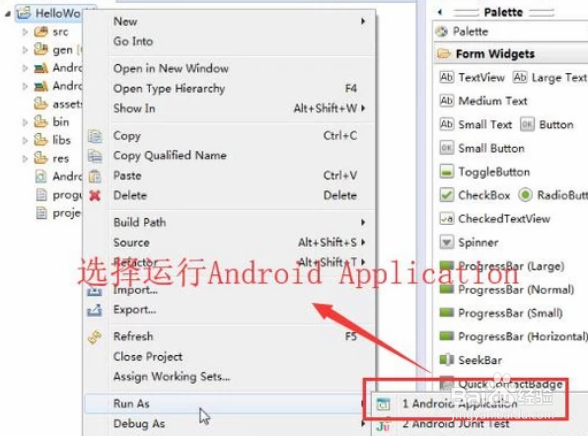
7、然后如果要运行项目的时候我们直接右键单击项目名称,然后选择Run As下面的Android Application选项,如下图所示
Eclipse ADT中如何新建并运行Application?

8、最后我们就可以看到ADT中自带的模拟器启动了,并且输出了程序中的信息,如下图所示

Eclipse ADT中如何新建并运行Application?
  • excel怎么显示加载项
  • EXCEL怎么用RSQ计算皮尔逊乘积矩相关系数平方值
  • excel表格加载项在哪里的
  • excel中Rate函数的使用
  • OFFICE没有在选项菜单中添加加载项怎么解决
  • 热门搜索
    红河旅游景点大全 新西兰旅游报价 呼和浩特旅游景点大全 张家界旅游预订 三亚旅游费用 人少的旅游地 江苏连云港旅游景点 河南宝泉旅游度假区 湖北省旅游局电话 七月份适合去哪旅游
