如何快速的使用PS添加好人物素材?

 时间:2026-02-13 23:20:00

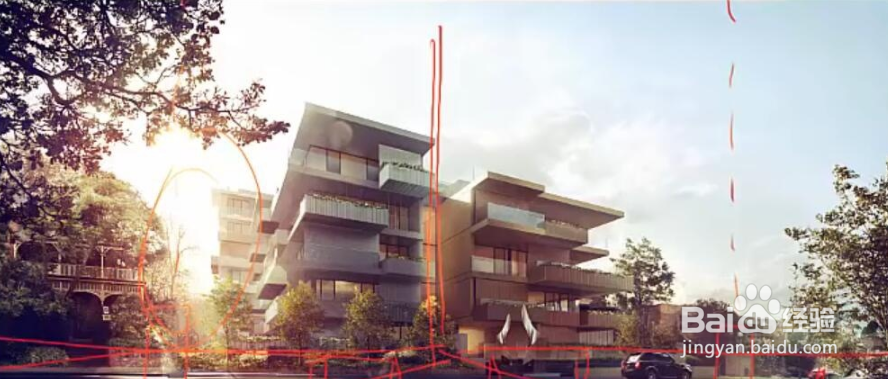
1、能明晰图中的透视关系和构成关系,勾勒人物体块
如何快速的使用PS添加好人物素材?

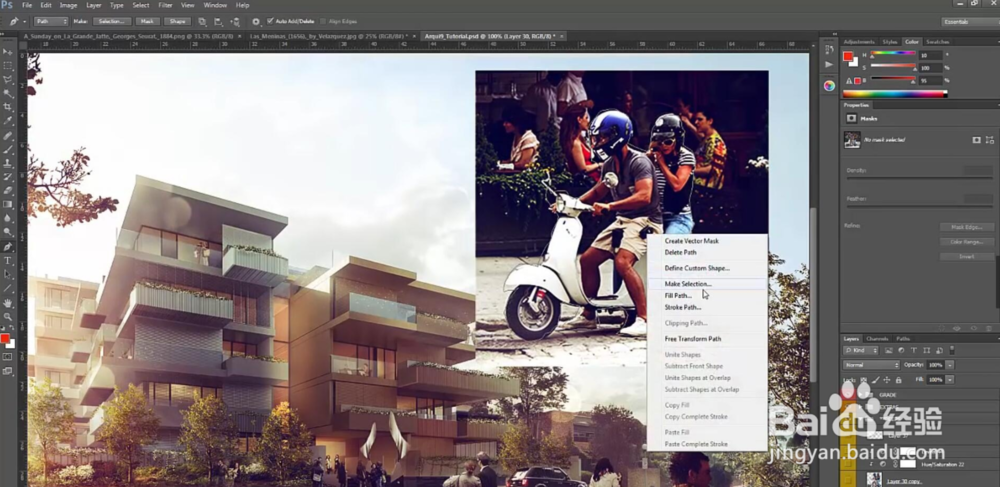
2、先使用钢肺墨笔工具(路径模式)勾勒出人物边界抠图,建立选区并添加矢量蒙版
如何快速的使用PS添加好人物素材?

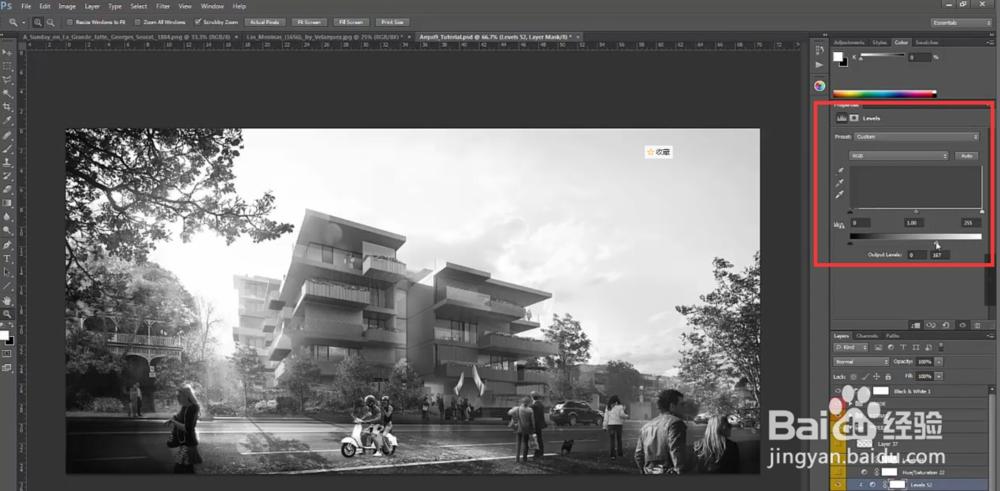
3、通过阈值或色阶命令配合控制照片的反差。合理控制照片的反差,能够让照片层次丰富、影调合理、画面清晰。
如何快速的使用PS添加好人物素材?

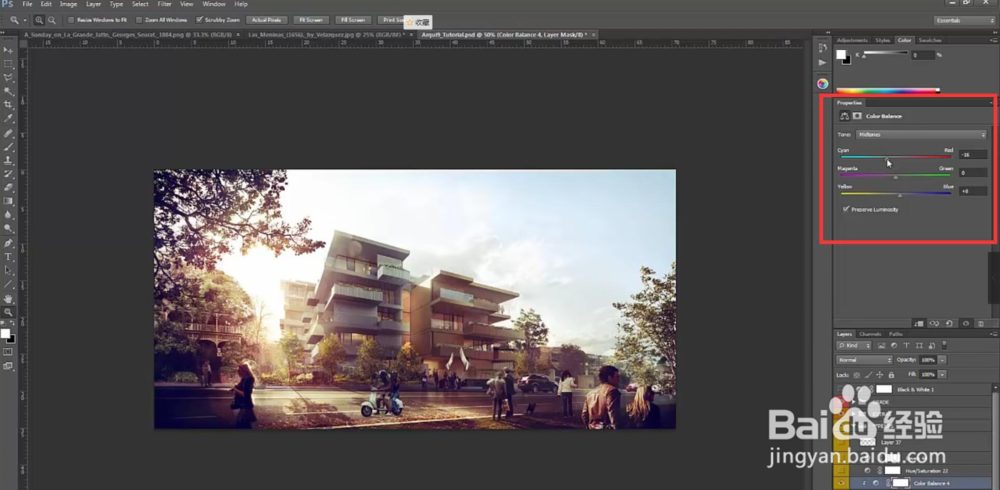
4、依据以往的经验,青/红 色调需要调整以看起来更和谐。

如何快速的使用PS添加好人物素材?

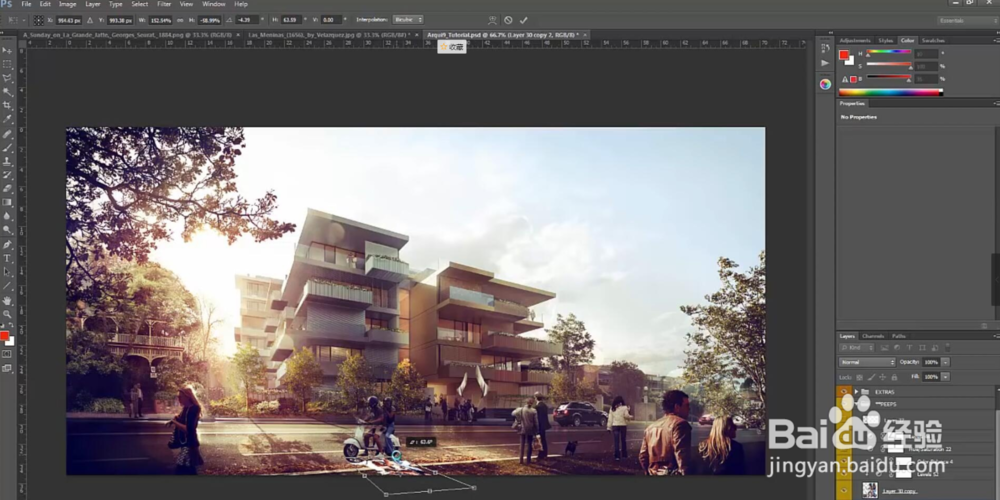
5、复制人物图层作为影子,调整透视使得和太阳光照角度一致。

如何快速的使用PS添加好人物素材?

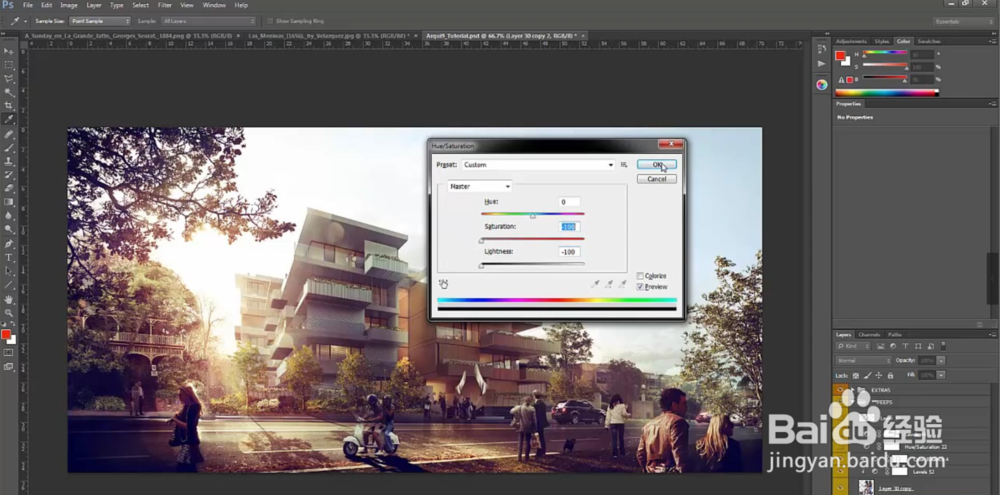
6、调捧腊裹整 色调/饱和度,将图层填充降低。

如何快速的使用PS添加好人物素材?

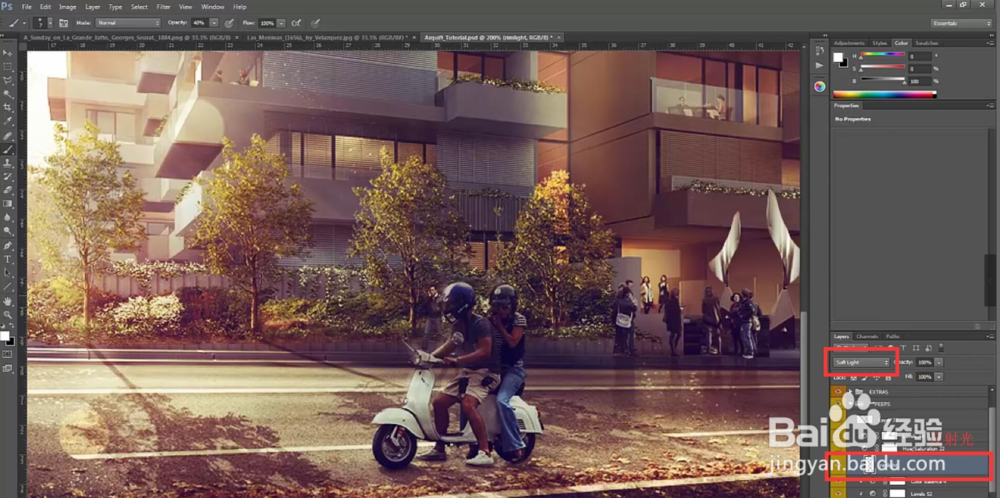
7、接下来补充阴影和光照细节,分别新建图层,图层模式改缝捕为柔光;使用笔刷工具涂抹。
如何快速的使用PS添加好人物素材?

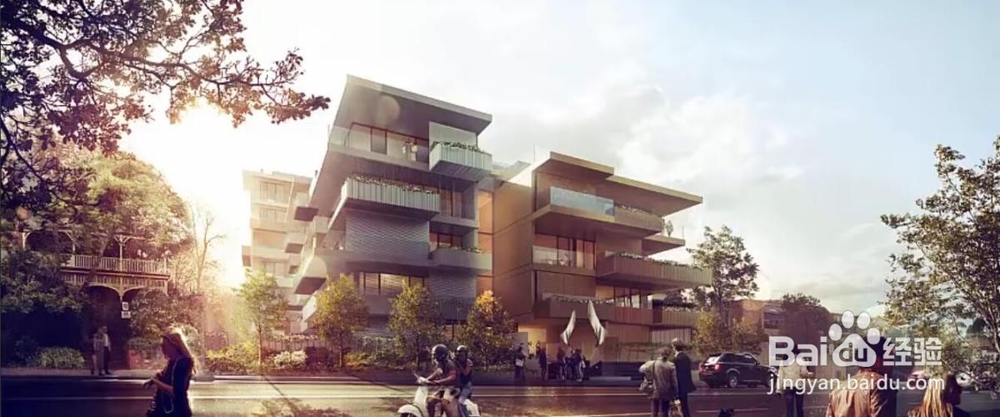
8、最后,完成后,我们对比一下效果

如何快速的使用PS添加好人物素材?

如何快速的使用PS添加好人物素材?

  • 怎样用Ps制作几何翻转图形
  • Photoshop如何选区羽化
  • ps制作火焰文字特效
  • PS怎样设置长方形的雕刻天空效果
  • Ps如何创建图层蒙版的选区
  • 热门搜索
    春秋旅游网 成都周边旅游景点 端午旅游 海南旅游地图 葫芦岛旅游景点大全 乐途旅游网 四川省旅游学校 旅游公司排名 桂林旅游景点 张家界旅游网