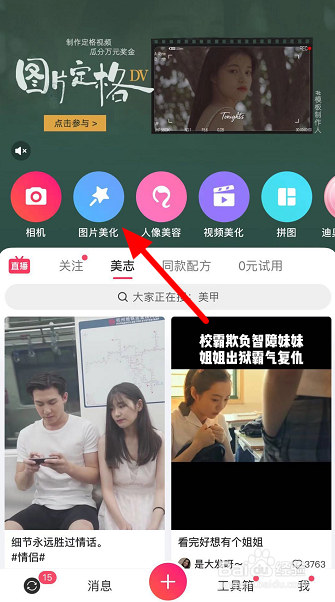
1、打开手机美图秀秀,点击“图片美化”。
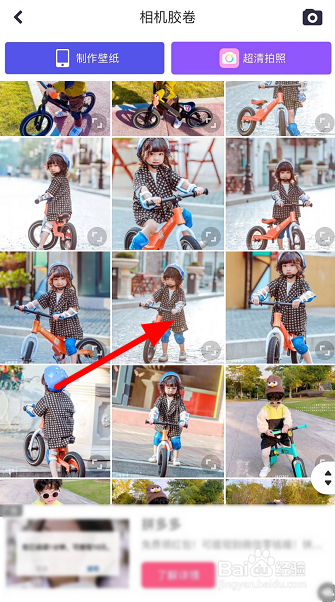
2、选择图片。
3、点击“文字”。

4、点击“字体”。
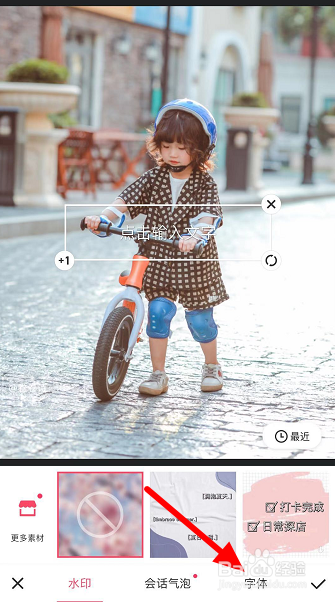
5、点击图中所示“点击输入文字”。

6、输入 点击“样式”。
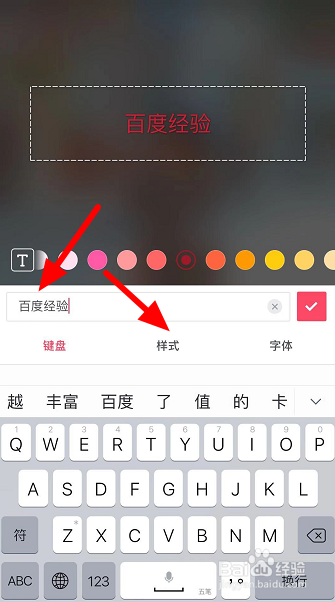
7、点击“竖向”。
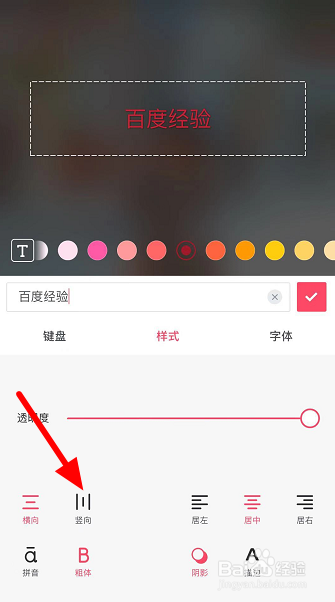
8、这样文字就变成竖版的,也可以更改颜色、字体,好了点击“对号”。
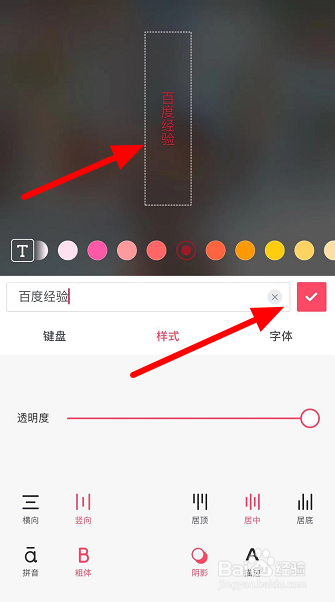
9、可以双指放大、单指移动文字,好了点击“保存”即可。

时间:2026-04-28 03:18:39
1、打开手机美图秀秀,点击“图片美化”。
2、选择图片。
3、点击“文字”。
4、点击“字体”。
5、点击图中所示“点击输入文字”。
6、输入 点击“样式”。
7、点击“竖向”。
8、这样文字就变成竖版的,也可以更改颜色、字体,好了点击“对号”。
9、可以双指放大、单指移动文字,好了点击“保存”即可。
