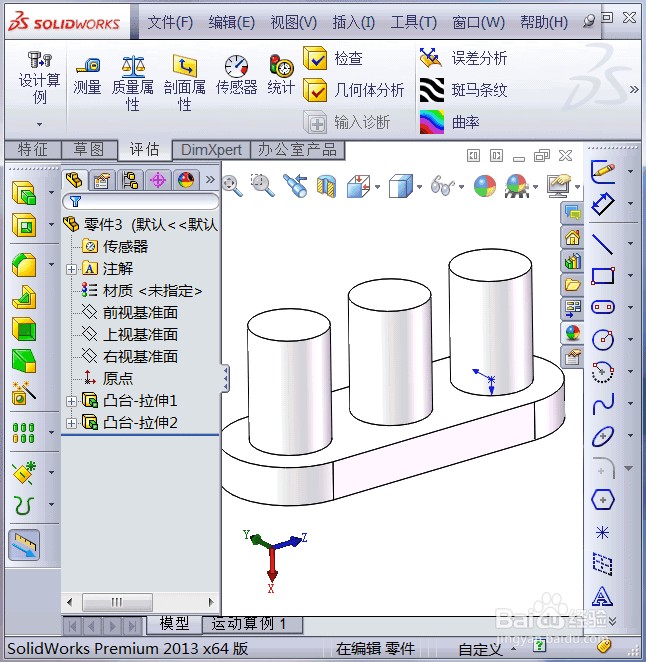
1、首先打开需要渲染的零件(这里要渲染的模型已经设置好了),如图所示
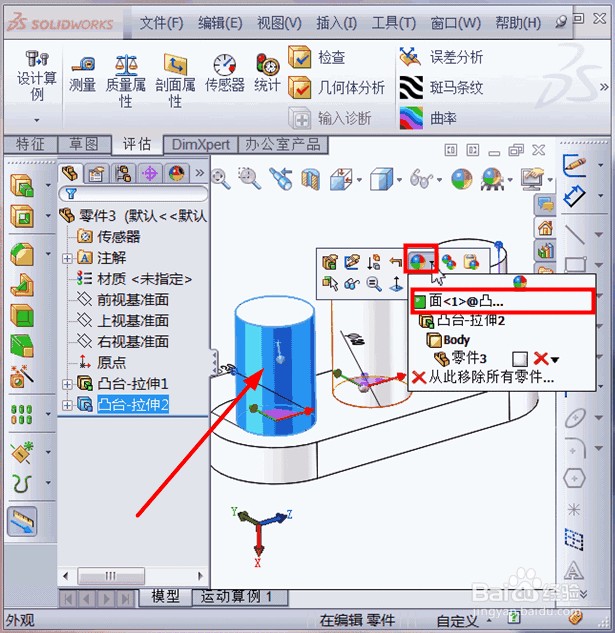
2、现在将圆柱面渲染成蓝色,选择圆柱面,弹出对话框,选择外观,在选择面,如图所示
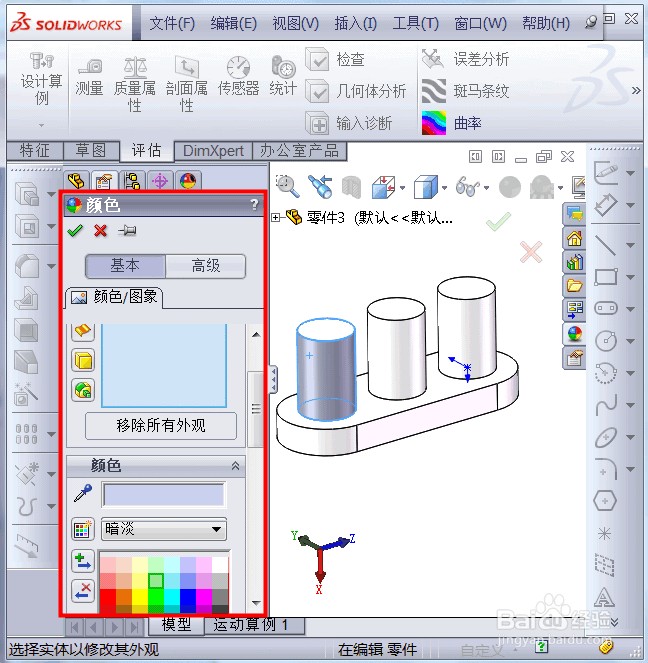
3、打开渲染对话框,如图所示
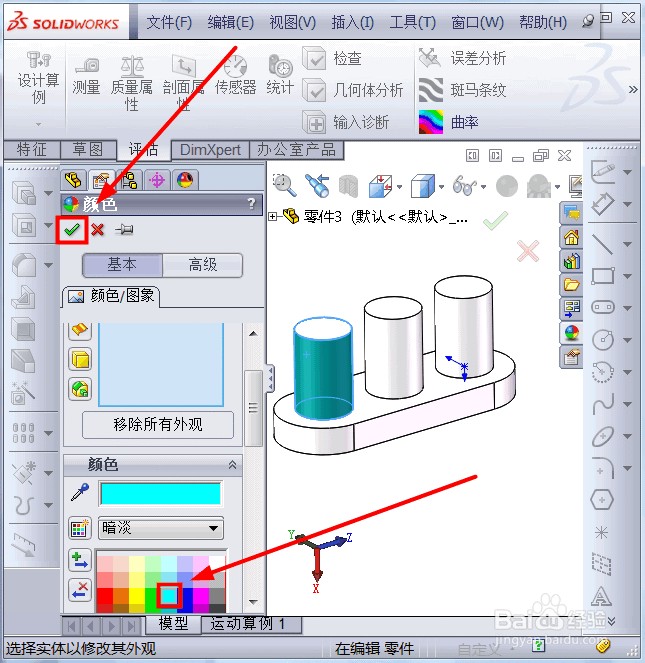
4、点击蓝色,确定,如图所示
5、其它三个圆柱面运用相同的方法,也如法炮制,如图
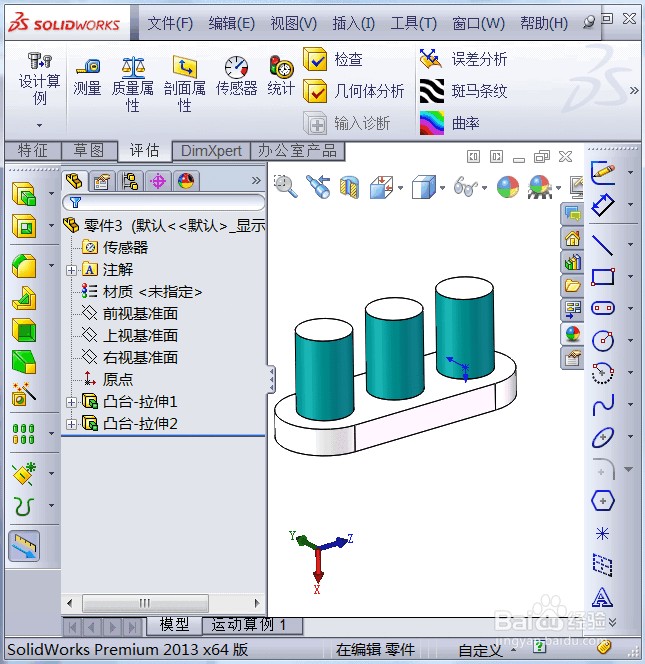
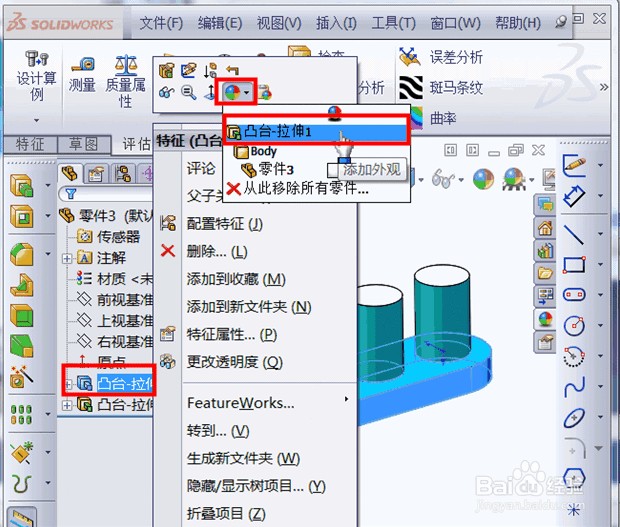
6、下面准备将圆柱面下面的特征染成绿色,在设计树中选择“凸台拉伸”,右键,选择外观,再选择“凸台拉伸”,如图所示
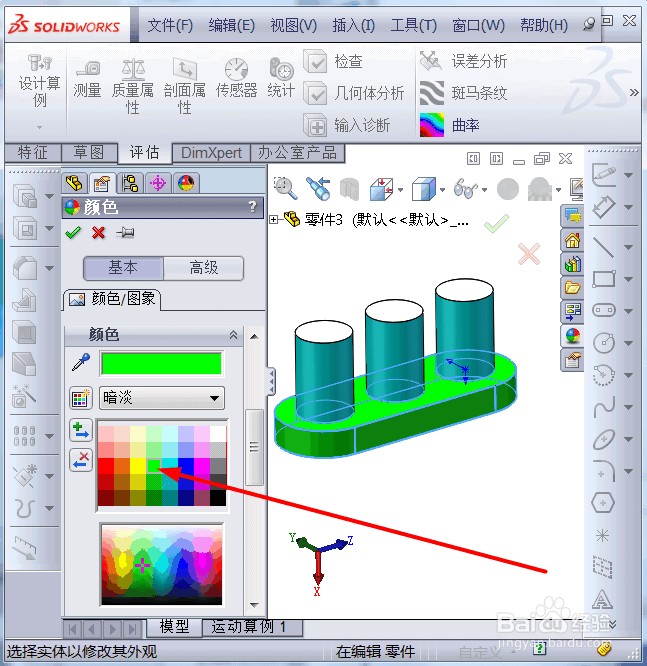
7、选择蓝色,将底座染成绿色,确定,如图所示
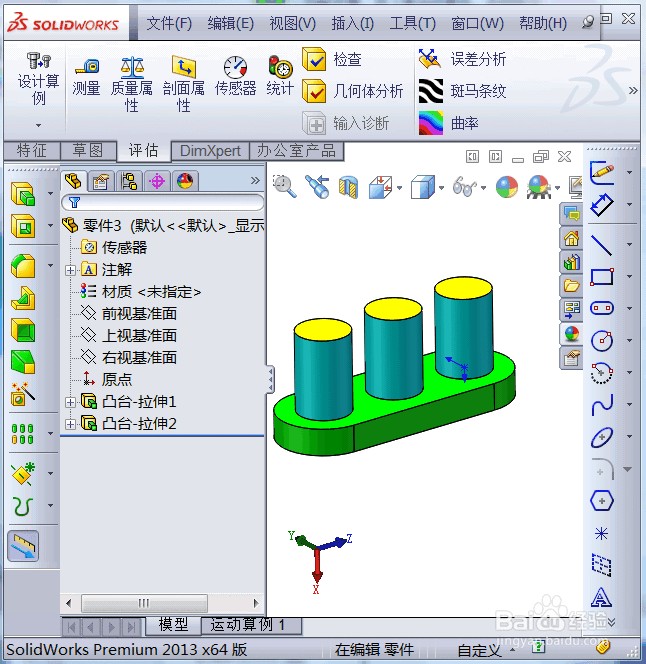
8、同样步骤,将上面染成黄色,如图所示
时间:2026-04-22 10:41:29
1、首先打开需要渲染的零件(这里要渲染的模型已经设置好了),如图所示
2、现在将圆柱面渲染成蓝色,选择圆柱面,弹出对话框,选择外观,在选择面,如图所示
3、打开渲染对话框,如图所示
4、点击蓝色,确定,如图所示
5、其它三个圆柱面运用相同的方法,也如法炮制,如图
6、下面准备将圆柱面下面的特征染成绿色,在设计树中选择“凸台拉伸”,右键,选择外观,再选择“凸台拉伸”,如图所示
7、选择蓝色,将底座染成绿色,确定,如图所示
8、同样步骤,将上面染成黄色,如图所示
