1、 1.首先打开电脑,我们在电脑桌面的左下角点击开始图标按钮,其上方会出现一个窗口,在窗口左侧点击齿轮状的设置按钮即可。

2、 2.然后界面上就会出现一个设置页面,我们在页面上找到“隐私”选项并点击,即可进入到隐私页面。

3、 3.接着在隐私页面中,我们在页面左侧找到“任务”选项,点击这个选项就可以进行下一步操作。

4、 4.接下来在界面上就可以找到“允许应用访问你的任务”选项,该选项下方有一个开关按钮,如下图所示。
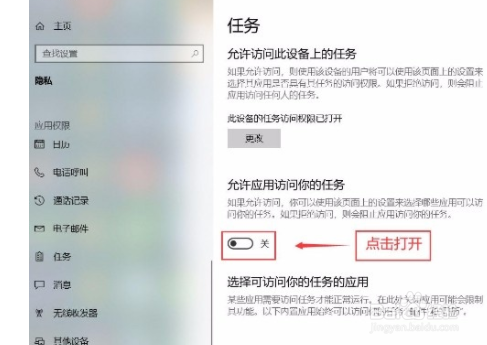
5、 5.最后我们点击“允许应用访问你的任务”选项下方的开关按钮将其打开,如下图所示,这样就可以允许应用访问任务了。

1、 1.首先打开电脑,我们在电脑桌面的左下角点击开始图标按钮,其上方会出现一个窗口,在窗口左侧点击齿轮状的设置按钮即可。
2.然后界面上就会出现一个设置页面,我们在页面上找到“隐私”选项并点击,即可进入到隐私页面。
3.接着在隐私页面中,我们在页面左侧找到“任务”选项,点击这个选项就可以进行下一步操作。
4.接下来在界面上就可以找到“允许应用访问你的任务”选项,该选项下方有一个开关按钮,如下图所示。
5.最后我们点击“允许应用访问你的任务”选项下方的开关按钮将其打开,如下图所示,这样就可以允许应用访问任务了。
