百度网盘如何添加百度网盘好友

 时间:2026-04-28 02:00:05

1、先进入百度网盘应用窗口,如下图所示:

百度网盘如何添加百度网盘好友

2、点击窗口中的好友分享进入到好友分享页面,如下图所示:

百度网盘如何添加百度网盘好友

3、点击好友分享页面中左下角的加号图标,显示列表,如下图所示:

百度网盘如何添加百度网盘好友

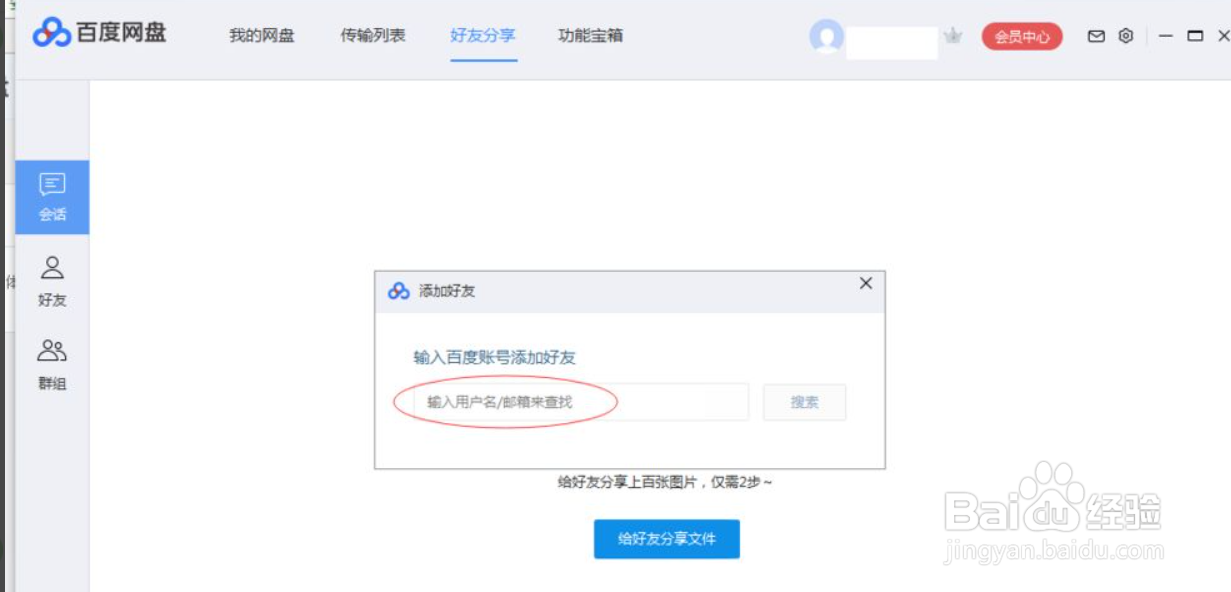
4、点击添加好友,弹出添加好友小窗,如下图所示:

百度网盘如何添加百度网盘好友

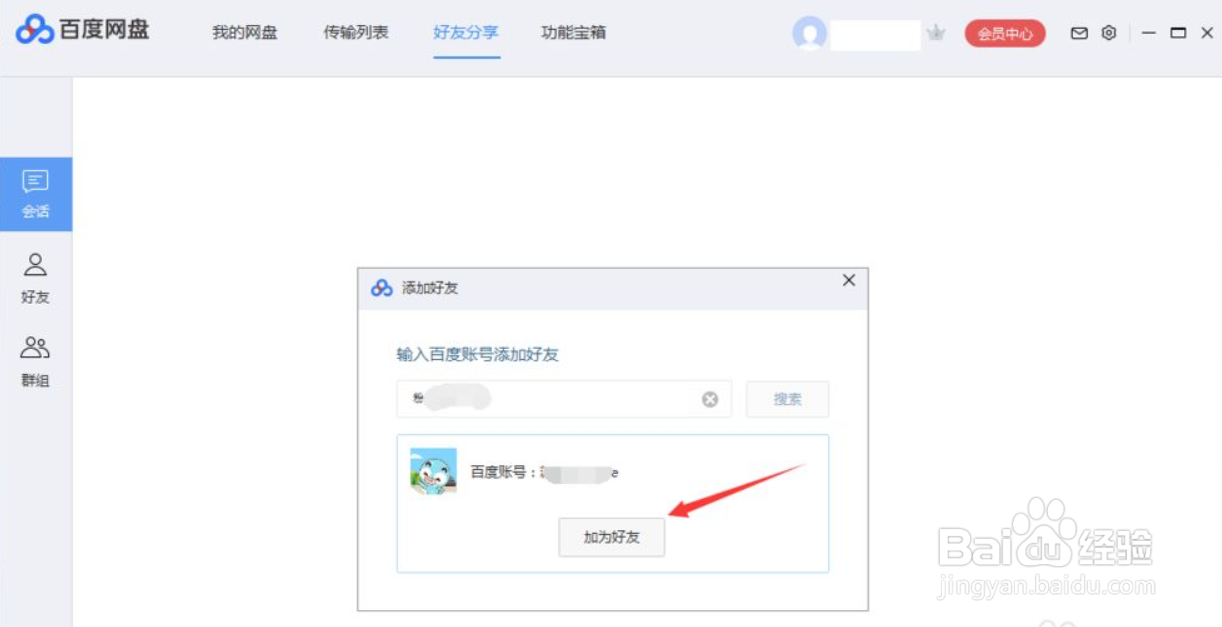
5、输入好友账号,点击搜索,显示搜索到的好友,如下图所示:

百度网盘如何添加百度网盘好友

6、点击加为好友,界面提示添加好友成功,如下图所示:

百度网盘如何添加百度网盘好友

7、点击好友就可以看到添加的好友了,如下图所示:

百度网盘如何添加百度网盘好友

1、1.先进入百度网盘应用窗口

2.点击窗口中的好友分享进入到好友分享页面

3.点击好友分享页面中左下角的加号图标,显示列表

4.点击添加好友,弹出添加好友小窗

5.输入好友账号,点击搜索,显示搜索到的好友

6.点击加为好友,界面提示添加好友成功

7.点击好友就可以看到添加的好友了

  • 手机百度网盘下载的文件在哪里?
  • 如何注册百度网盘账号?
  • 百度网盘如何搜索查找文件?
  • 百度网盘如何查看已购买的资源
  • 百度网盘是什么?
  • 热门搜索
    福建福州旅游 山西省旅游政务网 深圳市旅游局 辽宁周边旅游景点大全 大梅沙旅游攻略 旅游年卡官网 增城旅游景点 深圳到厦门旅游攻略 萍乡旅游景点大全 菩提岛旅游